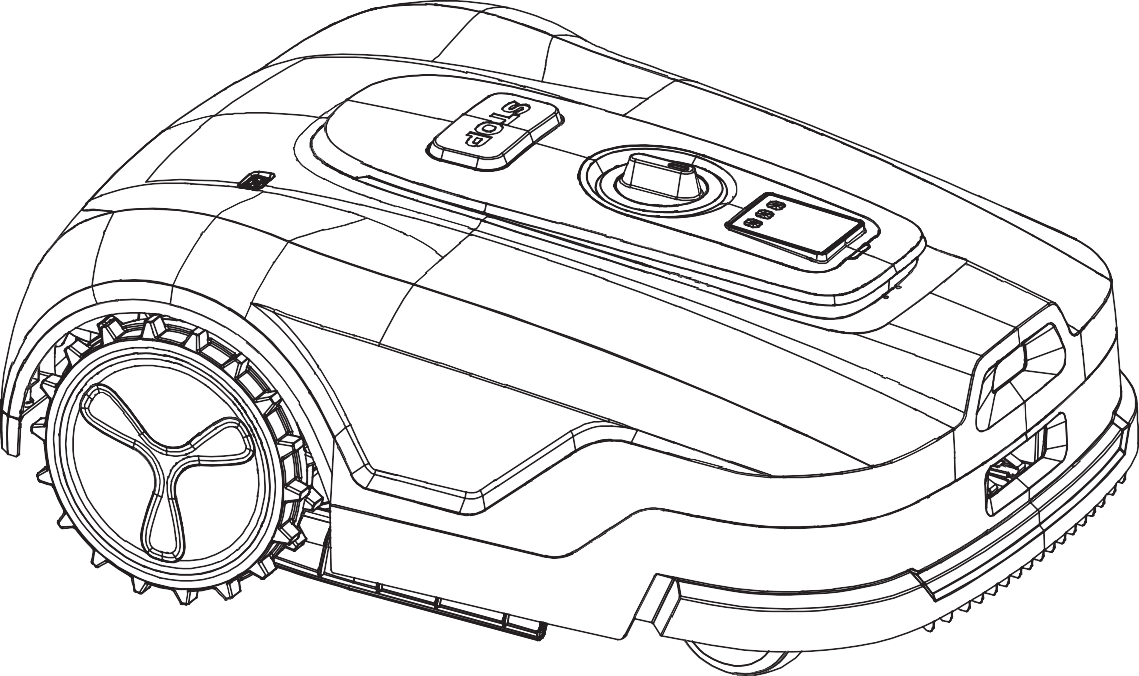
TANGO SERIES
Mähroboter
Benutzerhandbuch
1 ÜBERSICHT
1.1 WILLKOMMEN
Vielen Dank, dass Sie den LawnSense® Mähroboter erworben haben.
Dieses Handbuch unterstützt Sie dabei, Ihren Mäher sicher und effizient einzurichten und zu betreiben.
1.1.1 LAWNSENSE TANGO SERIES
Die LawnSense Tango Series ist eine neue Generation intelligenter Mähroboter und integriert eine fortschrittliche Positionsbestimmung und Navigation für die vollautomatische Rasenpflege. Mit einem hochpräzisen RTK-System ermöglicht sie eine zentimetergenaue Positionierung und systematische Mähmuster. Zusammen mit Algorithmen der visuell-inertialen Odometrie (VIO) gewährleistet der Mäher eine zuverlässige Positionierung und eine reibungslose Navigation auf unterschiedlichen Geländen und in komplexen Landschaften.
Zu den wichtigsten intelligenten Funktionen gehören:
- Automatische Pfadplanung und Hindernisvermeidung
- Automatische Rückkehr zur Ladestation und Aufladen
- Fernsteuerung und Aufgabenplanung über die mobile App
LawnSense Tango wurde entwickelt, um eine freihändige, effiziente und intelligente Lösung für die Pflege Ihres Rasens zu bieten.
1.2 SICHERHEITSHINWEISE
1.2.1 Allgemeine Sicherheitshinweise

- Lesen und verstehen Sie dieses Benutzerhandbuch sorgfältig, bevor Sie den Mäher betreiben.
- Gestatten Sie niemals Kindern, Personen mit eingeschränkten körperlichen, sensorischen oder geistigen Fähigkeiten oder Personen ohne ausreichende Erfahrung und Kenntnisse die Nutzung des Mähers, es sei denn, sie werden beaufsichtigt oder in die sichere Verwendung des Produkts eingewiesen. Örtliche Vorschriften können das Mindestalter des Bedieners einschränken.
- Gestatten Sie Kindern nicht, mit dem Mäher zu spielen oder sich während des Betriebs im Arbeitsbereich aufzuhalten.
- Betreiben Sie den Mäher nicht in Bereichen, in denen Personen seine Anwesenheit möglicherweise nicht bemerken.
- Wenn Sie den Mäher manuell über die LawnSense App steuern, gehen Sie stets – rennen Sie nie. Seien Sie auf Hängen besonders vorsichtig und achten Sie jederzeit auf einen sicheren Stand und Gleichgewicht.
- Berühren Sie keine beweglichen Gefahrenteile, einschließlich der Schneidmesser, bevor diese vollständig zum Stillstand gekommen sind.
- Betreiben Sie den Mäher nicht, wenn ein Teil beschädigt, defekt oder fehlend ist.
- Berühren oder verwenden Sie kein beschädigtes Netzkabel. Wenn das Kabel während des Betriebs beschädigt wird, trennen Sie es sofort von der Netzsteckdose. Beschädigte oder abgenutzte Kabel erhöhen das Risiko eines elektrischen Schlags und müssen von qualifiziertem Servicepersonal ersetzt werden.
- Verwenden Sie ausschließlich die mit dem Produkt gelieferte Ladestation. Die Verwendung eines nicht kompatiblen Ladegeräts kann zu elektrischem Schlag, Überhitzung, Brand oder Batterieschäden führen.
- Bei Austreten von Batterieelektrolyt vermeiden Sie direkten Kontakt mit der Flüssigkeit. Bei Kontakt spülen Sie die betroffene Stelle sofort mit reichlich sauberem Wasser ab. Wenn die Flüssigkeit in die Augen gelangt, suchen Sie sofort einen Arzt auf.
- Verwenden Sie ausschließlich Original-Batterien von LawnSense. Der sichere Betrieb des Produkts kann bei Verwendung nicht zugelassener Batterien nicht gewährleistet werden.
- Halten Sie Netz- und Verlängerungskabel von beweglichen Teilen fern, um Schäden zu vermeiden, durch die spannungsführende elektrische Bauteile freigelegt werden könnten.
- Die Abbildungen, Diagramme und Screenshots in diesem Handbuch dienen nur als Referenz. Das tatsächliche Erscheinungsbild des Produkts und die Softwareoberflächen können abweichen.
1.2.2 Sicherheitshinweise für den Betrieb
- Halten Sie Hände und Füße von den Schneidmessern fern. Legen Sie niemals Hände oder Füße unter den Mäher, solange er eingeschaltet ist.
- Heben, tragen oder bewegen Sie den Mäher nicht, solange er eingeschaltet ist.
- Stellen Sie sicher, dass sich keine Gegenstände wie Steine, Äste, Werkzeuge oder Spielzeug auf dem Rasen befinden. Gegenstände können von den Messern geschleudert werden und Verletzungen, Sachschäden oder Schäden am Mäher verursachen.
- Legen Sie keine Gegenstände auf den Mäher, die Ladestation oder die RTK-Referenzstation.
- Verwenden Sie den Mäher nicht, wenn die STOP-Taste nicht funktioniert.
- Schalten Sie den Mäher vor Inspektion, Wartung, Reinigung oder Transport aus.
- Betreiben Sie den Mäher nicht, während ein Bewässerungssystem aktiv ist. Nutzen Sie die Planungsfunktion, um Konflikte mit Versenkregnern zu vermeiden.
- Betreiben Sie den Mäher nicht, wenn sich stehendes Wasser im Aufgabenbereich befindet, z. B. bei starkem Regen oder Wasseransammlungen.
- Tragen Sie beim Betrieb des Mähers festes Schuhwerk und lange Hosen.
- Wenn der Mäher ungewöhnlich vibriert, schalten Sie ihn sofort aus und prüfen Sie ihn vor dem Neustart auf Schäden. Wenn das Problem weiterhin besteht, verwenden Sie den Mäher nicht und wenden Sie sich an den Kundendienst.
1.2.3 Sicherheitshinweise für die Wartung
- Schalten Sie den Mäher bei Wartungsarbeiten aus. Trennen Sie den Stecker von der Ladestation, bevor Sie die Ladestation reinigen oder warten.
- Verwenden Sie keinen Hochdruckreiniger und keine Lösungsmittel zur Reinigung des Mähers.
- Drehen Sie den Mäher nicht um, um das Chassis zu waschen. Wenn Sie ihn zu Reinigungszwecken umdrehen, stellen Sie anschließend sicher, dass er wieder in die richtige Orientierung gebracht wird. Diese Vorsichtsmaßnahme ist erforderlich, um zu verhindern, dass Wasser in den Motor eindringt und den normalen Betrieb beeinträchtigt.
1.2.4 Batteriesicherheit
- Lithium-Ionen-Batterien können explodieren oder einen Brand verursachen, wenn sie zerlegt, kurzgeschlossen, Wasser, Feuer oder hohen Temperaturen ausgesetzt werden. Gehen Sie vorsichtig mit ihnen um. Zerlegen oder öffnen Sie die Batterie nicht und vermeiden Sie jede Form von elektrischem/mechanischem Missbrauch. Lagern Sie sie nicht in direktem Sonnenlicht.
- Verwenden Sie ausschließlich das von LawnSense bereitgestellte Batterieladegerät und Netzteil. Die Verwendung eines ungeeigneten Ladegeräts und Netzteils kann zu elektrischen Schlägen und/oder Überhitzung führen.
- Versuchen Sie nicht, die Batterien zu reparieren oder zu modifizieren. Reparaturversuche können aufgrund von Explosion oder elektrischem Schlag zu schweren Personenschäden führen. Bei einem Leck sind freigesetzte Elektrolyte ätzend und giftig.
- Dieser Mäher enthält Batterien, die nur von Fachpersonal ausgetauscht werden dürfen.
1.2.5 Restrisiken
- Tragen Sie zum Vermeiden von Verletzungen Schutzhandschuhe, wenn Sie die Messer austauschen.
1.2.6 Entsorgung
- Entsorgen Sie dieses Produkt gemäß den örtlichen Vorschriften für Elektroschrott (WEEE). Entsorgen Sie es nicht mit dem normalen Hausmüll. Bringen Sie es stattdessen zu einem autorisierten Recyclingzentrum oder einer Sammelstelle, um eine sichere Handhabung und eine umweltgerechte Entsorgung der elektronischen Komponenten zu gewährleisten.
1.3 SYMBOLE UND AUFKLEBER
Bitte studieren Sie diese Symbole auf dem Produkt und verstehen Sie ihre Bedeutung:
 |
WARNUNG – Lesen Sie die Benutzeranleitung, bevor Sie die Maschine betreiben |
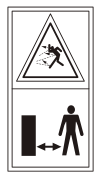 |
WARNUNG – Halten Sie während des Betriebs einen sicheren Abstand zur Maschine ein |
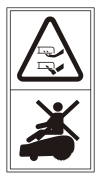 |
WARNUNG – Nicht auf der Maschine mitfahren |
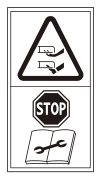 |
WARNUNG – Betätigen Sie die Abschalteinrichtung, bevor Sie an der Maschine arbeiten oder sie anheben |
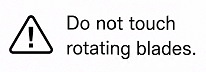 |
VORSICHT – Berühren Sie nicht die rotierenden Messer |
 |
Wasserdichtheitsstufe |
 |
Maschine der Schutzklasse III |
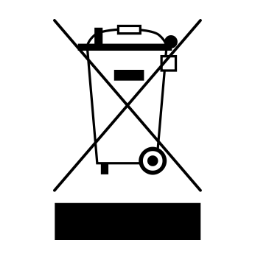 |
Entsorgen Sie dieses Produkt nicht als normalen Hausmüll. Bitte recyceln Sie dieses Produkt gemäß den örtlichen gesetzlichen Vorschriften. |
 |
Das Produkt entspricht den geltenden europäischen Richtlinien. |
 |
Dieses Gerät entspricht Teil 15 der FCC-Vorschriften. Der Betrieb unterliegt den folgenden beiden Bedingungen: (1) dieses Gerät darf keine schädlichen Störungen verursachen, und (2) dieses Gerät muss alle empfangenen Störungen akzeptieren, einschließlich Störungen, die einen unerwünschten Betrieb verursachen können |
 |
Diese Seite oben |
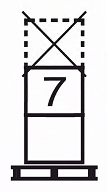 |
Maximal 7-fach stapelbar |
 |
Trocken halten |
 |
Zerbrechlich |
 |
Nicht darauf treten |
1.3.1 EU-Konformitätserklärung
Futrobo Robotics (Suzhou) Co., Ltd. erklärt hiermit, dass das Produkt den wesentlichen Anforderungen der Funkanlagenrichtlinie (2014/53/EU) und der Maschinenrichtlinie (2006/42/EG) entspricht.
Der vollständige Text der EU-Konformitätserklärung ist unter der folgenden Internetadresse verfügbar:
https://www.lawnsenserobot.com/docs/compliance
1.4 WAS IST IM KARTON?
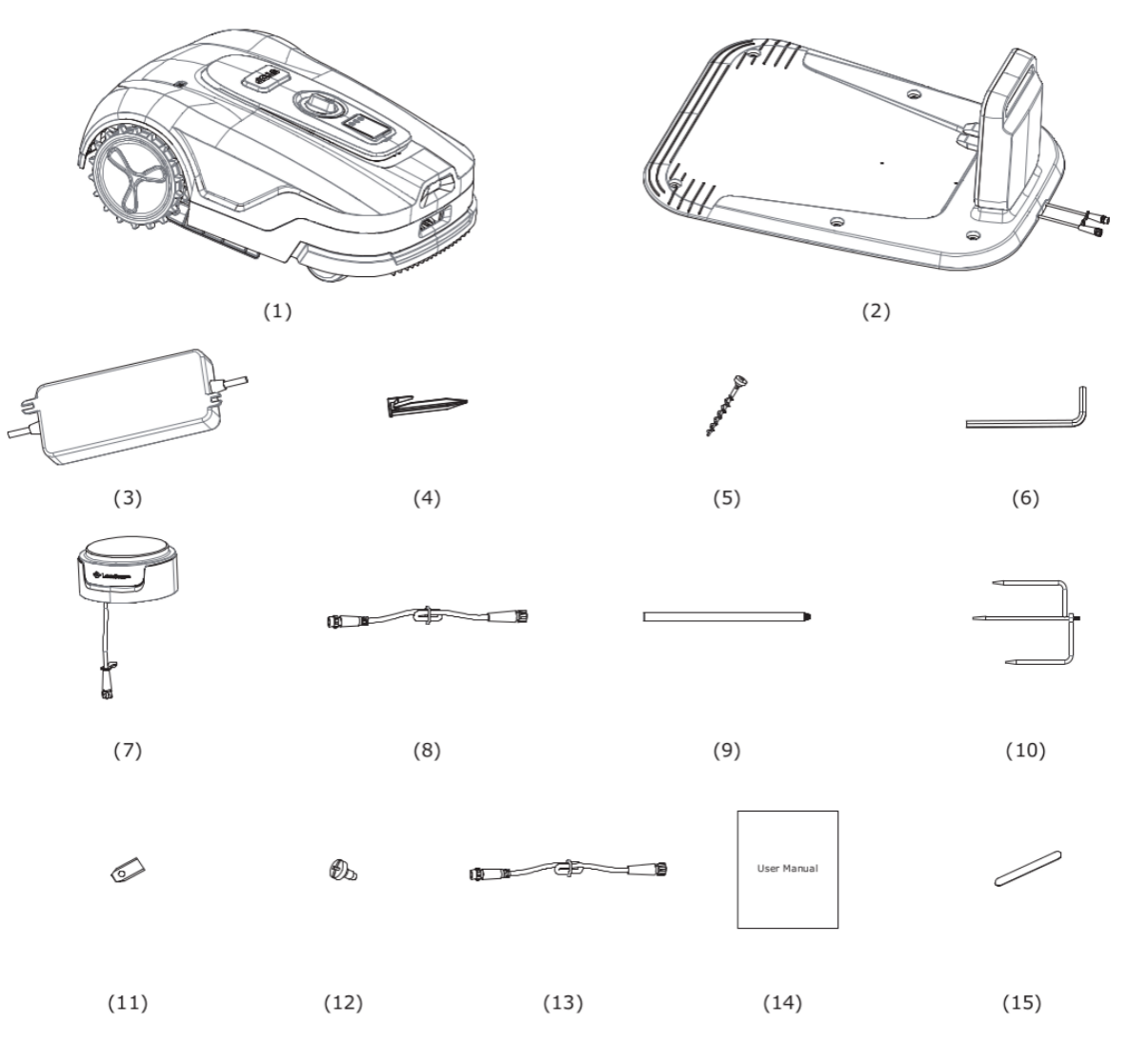
| Nr. | Artikel | Nr. | Artikel | Nr. | Artikel |
|---|---|---|---|---|---|
| 1 | Mähroboter | 2 | Ladestation | 3 | Netzadapter |
| 4 | Kabelpins x10 | 5 | Bodenanker x6 | 6 | Schlüssel für Bodenanker |
| 7 | RTK-Referenzstation | 8 | Verlängerungskabel der RTK-Referenzstation | 9 | Montagepfosten der RTK-Referenzstation x3 |
| 10 | Stativ | 11 | Messer x12 | 12 | Messerbefestigungsschrauben x12 |
| 13 | Adapter-Verlängerungskabel | 14 | Benutzerhandbuch | 15 | Klettbänder x5 |

Prüfen Sie nach dem Auspacken alle Zubehörteile anhand der bereitgestellten Abbildung. Wenn Teile fehlen oder beschädigt sind, wird empfohlen, die Verpackung und das Produkt im aktuellen Zustand aufzubewahren und den Kundensupport zu kontaktieren.
1.5 TEILE UND FUNKTIONEN
1.5.1 Mäher
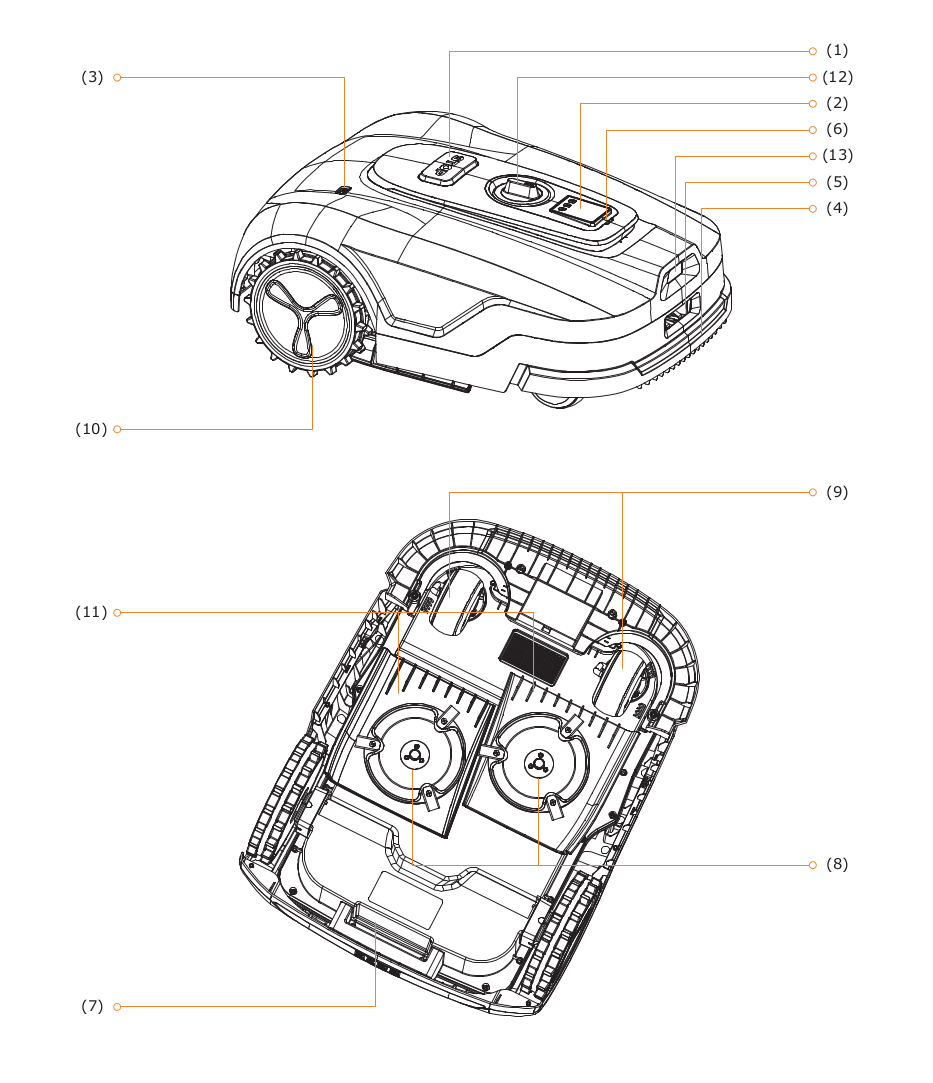
| Nr. | Komponente | Funktion |
|---|---|---|
| 1 | Not-Halt-Taste | Dient dazu, den Betrieb des Mähers im Notfall sofort zu stoppen. |
| 2 | Display des Mähers | Zeigt den Status des Mähers und Passwortinformationen an. |
| 3 | Regensensor | Löst bei erkannter Nässe die automatische Rückkehr zur Ladestation aus. |
| 4 | Stoßfänger | Erkennt Hindernisse durch physischen Kontakt und löst die Hindernisvermeidung aus. |
| 5 | Ladeanschluss | Verbindet den Mäher mit der Ladestation zum Aufladen. |
| 6 | Statusanzeigeleuchte | Dauerhaft Rot: Störungsalarm, kritischer Fehler. Blinkend Rot: Warnung beim Anlaufen der Messerscheibe, Diebstahlalarm ausgelöst, Abschaltvorgang, Aktualisierung. Blinkend Blau: Ladevorgang läuft. Dauerhaft Blau: Vollständig geladen. Dauerhaft Grün: Normalbetrieb, nicht an der Ladestation. Blinkend Grün: Kartierung, Mähen oder Rückkehr läuft; Download läuft. Dauerhaft Gelb: Warnung; keine Karte verfügbar. |
| 7 | Tragegriff | Dient zum Anheben und Tragen des Mähers. |
| 8 | Messerscheibe | Drehbare Einheit, in der die Schneidmesser sitzen. |
| 9 | Vorderräder | Unterstützen die Bewegung des Mähers und ermöglichen die Anhebungserkennung bei Anheben. |
| 10 | Hinterräder | Sorgen für Antrieb und Lenkung des Mähers. |
| 11 | Graskamm | Kämmt das Gras vor dem Schneiden. |
| 12 | Schnitthöheneinsteller | Stellt die Schnitthöhe der Mähmesser ein. |
| 13 | Kamera | Dient der visuellen Hinderniserkennung und der visiongestützten Positionierung. |
1.5.2 Bedienfeld
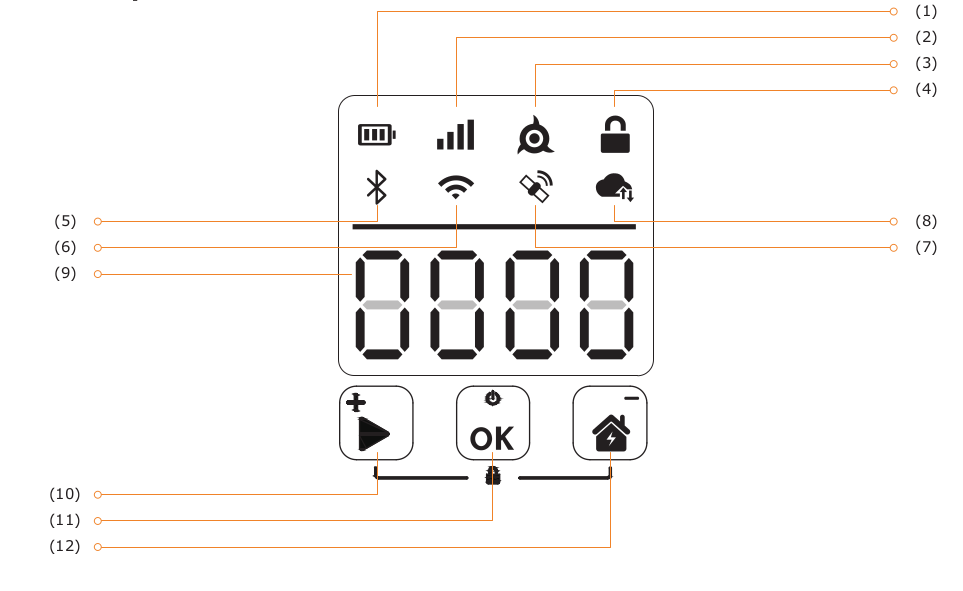
| Nr. | Komponente | Funktion |
|---|---|---|
| 1 | Akkuanzeige | Zeigt den Akkustand an: Dauerhaft Grün – Akkustand über 60 % Dauerhaft Gelb – Akkustand zwischen 20 % und 60 % Dauerhaft Rot – Akkustand zwischen 5 % und 20 % Blinkend Rot – Akkustand unter 5 % |
| 2 | Netzwerk-Symbol | Zeigt den Status der Mobilfunknetzverbindung an. |
| 3 | Messerscheiben-Symbol | Zeigt an, ob die Schneidscheibe in Betrieb ist. |
| 4 | Schloss-Symbol | Zeigt den Status der Sicherheitssperre und der Kindersicherung an. |
| 5 | Bluetooth-Symbol | Zeigt den Status der Bluetooth-Verbindung an. |
| 6 | Wi-Fi-Symbol | Zeigt den Status der Wi-Fi-Verbindung an. |
| 7 | RTK-Symbol | Zeigt den Status des RTK-Signals an. |
| 8 | Update-Symbol | Zeigt den Status des OTA-Upgrades (Over-The-Air) an. |
| 9 | Segmentanzeige | Zeigt Betriebsstatus, Fehlercodes, Ladeinformationen und den Mähfortschritt an. |
| 10 | START-Taste | Langer Tastendruck (5 s): Mähen neu starten (zusammen mit der OK-Taste). Kurzer Tastendruck: Mähen starten (zusammen mit der OK-Taste). Bei der Passworteingabe dient sie als Taste zum Erhöhen der Zahl (+) für die PIN-Eingabe. |
| 11 | OK-Taste | Langer Tastendruck (5 s): Ein-/Ausschalten. Kurzer Tastendruck: Bestätigungstaste für Aktionen des Mähers. Bei der Passworteingabe dient sie als Bestätigungstaste für die PIN-Eingabe. |
| 12 | HOME-Taste | Langer Tastendruck (5 s): Wechselt in den Passwortmodus. Kurzer Tastendruck: Befehl zur Rückkehr zur Ladestation (zusammen mit der OK-Taste). Bei der Passworteingabe dient sie als Taste zum Verringern der Zahl (-) für die PIN-Eingabe. |
1.5.3 Segmentanzeige
Beispiele für Statusinformationen auf der Segmentanzeige:
| Status | Anzeige | Status | Anzeige |
|---|---|---|---|
| Bereitschaft | 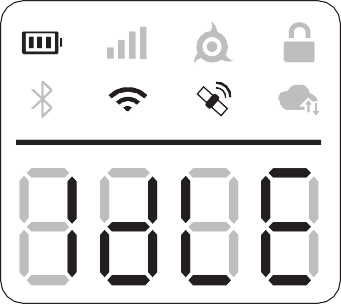 |
Mähen läuft | 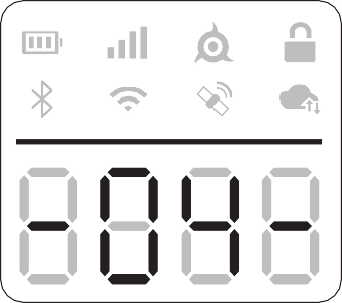 |
| Akku wird geladen | 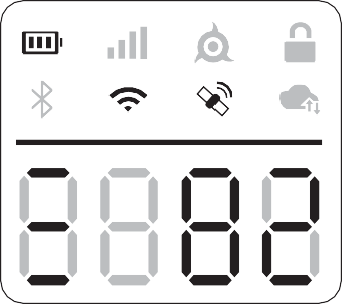 |
Not-Halt aktiviert | 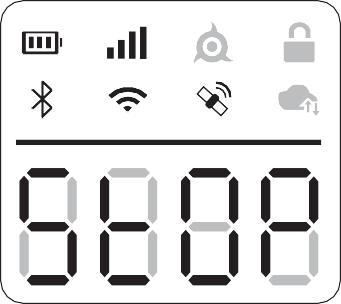 |
| Fehlercode angezeigt | 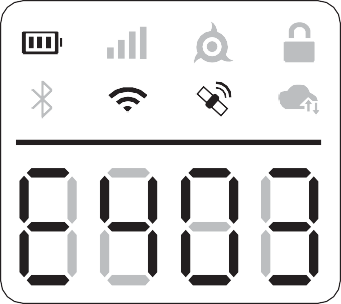 |
OTA-Download läuft | 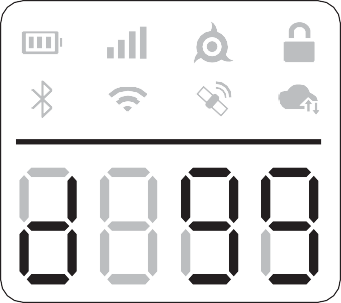 |
| OTA-Upgrade läuft | 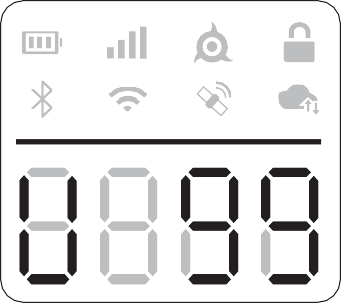 |
Akkustandanzeige | 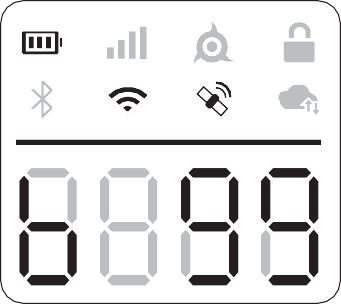 |
1.5.4 Bedienfeldoperationen
| Vorgang | Aktion |
|---|---|
| Ein- / Ausschalten | Halten Sie die OK-Taste länger als 5 Sekunden gedrückt. |
| Mähen starten | Drücken Sie START und anschließend OK. |
| Mähen neu starten | Halten Sie START länger als 5 Sekunden gedrückt und drücken Sie anschließend OK. |
| Zur Ladestation zurückkehren | Drücken Sie HOME und anschließend OK. |
| Not-Halt | Drücken Sie die Not-Halt-Taste (STOP). |
| Mäher sperren | Halten Sie die HOME-Taste länger als 5 Sekunden gedrückt. |
| Mäher entsperren | Geben Sie den korrekten PIN-Code auf dem Display des Mähers ein. |
1.5.5 So geben Sie den PIN-Code ein
Wenn der Mäher eingeschaltet ist und den PIN-Eingabebildschirm anzeigt, leuchtet das Schloss-Symbol dauerhaft. Die blinkende Ziffer zeigt an, welche Stelle derzeit für die Eingabe bereit ist. Verwenden Sie die Tasten + (START) und - (HOME), um für jede Ziffer die gewünschte Zahl auszuwählen, und drücken Sie OK, um jede Ziffer zu bestätigen. Nachdem alle Ziffern eingegeben und mit OK bestätigt wurden, kehrt die Anzeige zum IDLE-Bildschirm zurück.
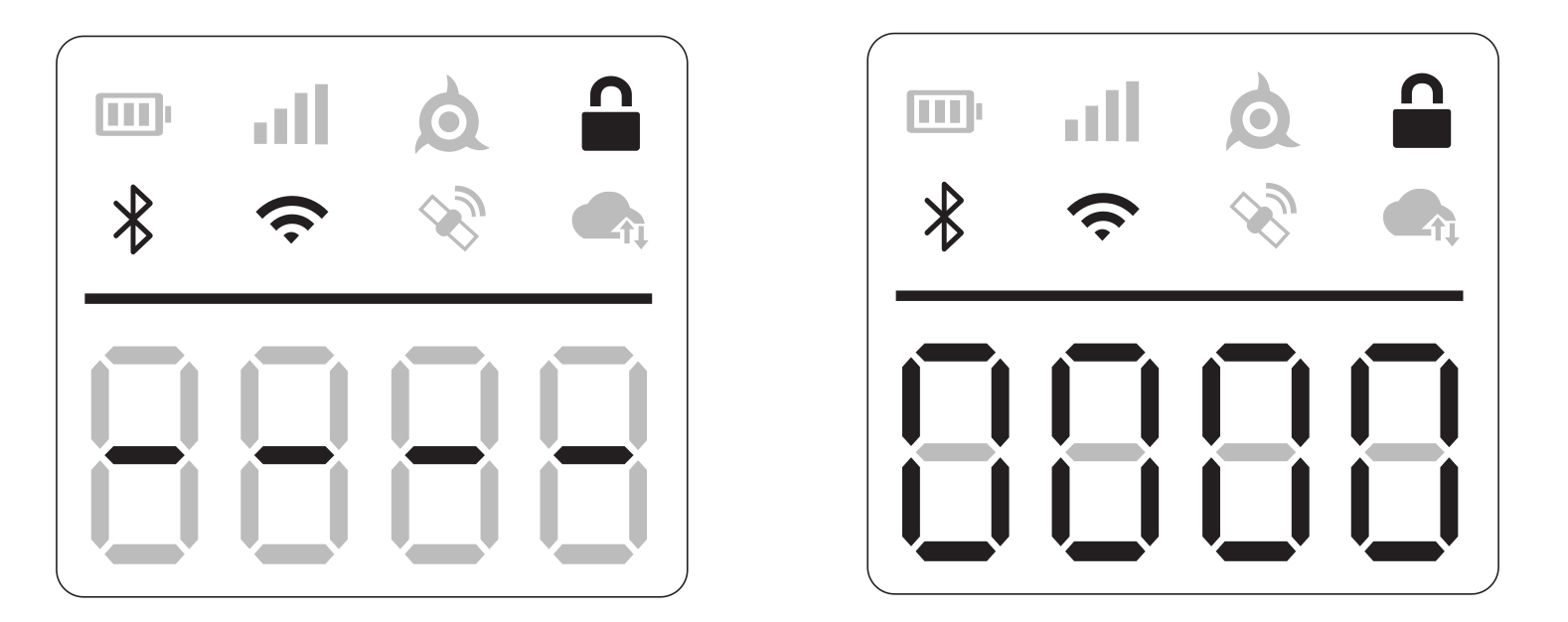
Der Standard-PIN-Code lautet „0000“. Sie können den PIN über die LawnSense App auf einen neuen Code zurücksetzen.
1.5.6 Ladestation
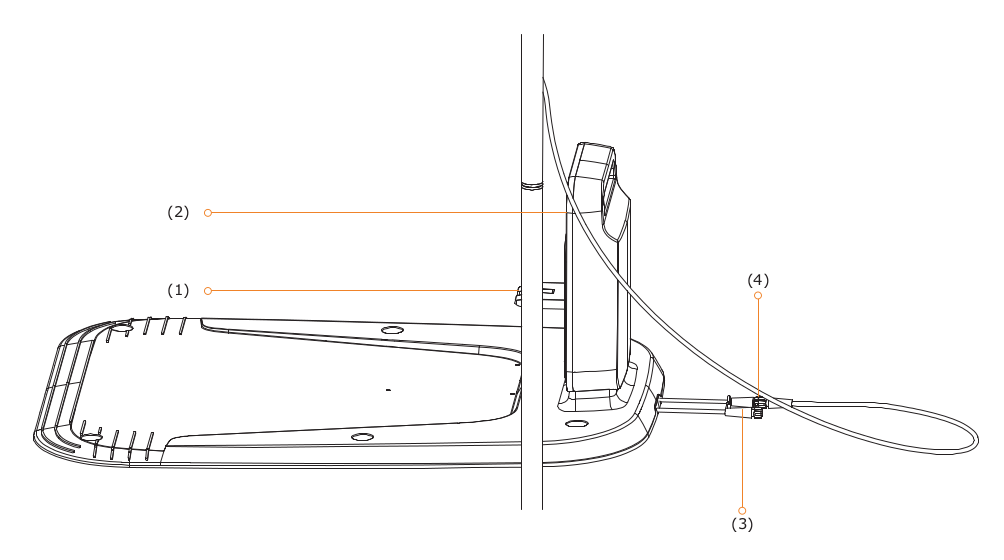
| Nr. | Komponente | Funktion |
|---|---|---|
| 1 | Ladekontakte | Verbinden sich mit dem Ladeanschluss des Mähers zum Aufladen. |
| 2 | Anzeigeleuchte der Ladestation | Zeigt den Status der Ladestation an: Dauerhaft Grün: Eingeschaltet, Normalbetrieb Dauerhaft Blau: Mäher wird geladen Dauerhaft Rot: Störung der Ladestation |
| 3 | Netzeingang | Anschluss für das Netzteil. |
| 4 | Stromausgang der RTK-Referenzstation | Verbindet und versorgt die RTK-Referenzstation mit Strom. |
1.5.7 RTK-Referenzstation
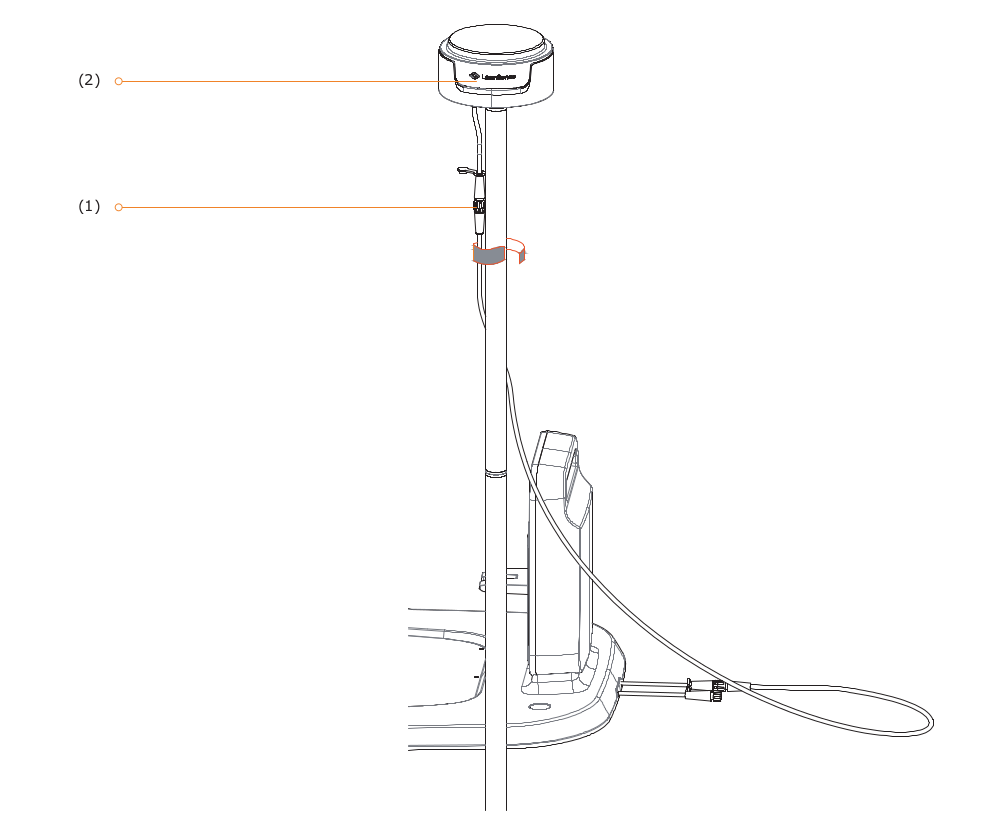
| Nr. | Komponente | Funktion |
|---|---|---|
| 1 | Stromeingang | Verbindung mit dem Stromausgang der RTK-Referenzstation an der Ladestation. |
| 2 | Anzeigeleuchte der RTK-Referenzstation | Zeigt den Status der RTK-Referenzstation an: Blau blinkend: Signalsuche Blau dauerhaft: RTK-Signal bereit und stabil |
1.6 TECHNISCHE DATEN
| Kategorie | Position | Tango 2000 | Tango 4000 | Tango 6000 |
|---|---|---|---|---|
| Grundinformationen | Produktname | LawnSense® Robotic Lawn Mower Tango Series | ||
| Abmessungen: Länge x Breite x Höhe | 678 x 503 x 276 mm (26.69 x 19.8 x 10.87 in) | |||
| Nettogewicht (einschließlich Akku) | 15 kg (33 lbs) | |||
| Mäherparameter | Empfohlene Mähfläche | Bis zu 2000 m² (0.5 acre) | Bis zu 4000 m² (1 acre) | Bis zu 6000 m² (1.5 acre) |
| Typische Laufzeit pro voller Ladung [1] | 80 min | 80 min | 160 min | |
| Flächenleistung pro Stunde | 280 m² (0.07 acre) | 280 m² (0.07 acre) | 330 m² (0.08 acre) | |
| Schnittbreite | 35 cm (13.78 in) | |||
| Schnitthöhe | 20 - 70 mm (0.8 - 2.8 in) | |||
| Schnittgeschwindigkeit | 0.4 m/s - 0.6 m/s | |||
| Ladezeit | 90 min | 50 min | 80 min | |
| GNSS-Arbeitsmodus | GPS, BeiDou, Galileo, GLONASS | |||
| Einsatzbedingungen | Betriebstemperatur | 0 - 40 °C (32 - 104 °F); 10 - 35 °C (50 - 95 °F) empfohlen | ||
| Lagertemperatur | -20 - 50 °C (-4 - 122 °F); 10 - 35 °C (50 - 95 °F) empfohlen | |||
| IP-Schutzart | IP66 für Mähergehäuse, Ladestation und Netzteil | |||
| Max. Neigung im Arbeitsbereich | 24° / 45% | |||
| Max. Neigung an der Grenze | 14° / 25% | |||
| Geräuschpegel | 60 dB(A) | |||
| Konnektivität | Bluetooth® | BT 5.2, BLE | ||
| Wi-Fi | Wi-Fi 2.4GHz 802.11b/g/n/ax | Wi-Fi 5GHz 802.11a/n/ac/ax | ||
| Mobilfunk | Global (Nordamerika, Europa, Australien und weitere unterstützte Regionen) LTE-FDD: B1/2/3/4/5/7/8/12/13/18/19/20/25/26/28/66 LTE-TDD: B34/38/39/40/41 WCDMA: B1/2/4/5/6/8/19 GSM/EDGE: B2/3/5/8 |
Europa LTE-FDD: B1/3/7/8/20/28A LTE-TDD: B38/40/41 WCDMA: B1/8 GSM/EDGE: B3/8 |
||
| Antriebsmotor | Nenndrehzahl | 64 rpm | ||
| Motortyp | Bürstenlos | |||
| Messermotor | Nenndrehzahl | 3390 rpm | ||
| Motortyp | Bürstenlos | |||
| Akku | Akkutyp | Lithium-Ionen | ||
| Nennspannung | 18 V DC | 18 V DC | 18 V DC | |
| Nennkapazität | 5 Ah | 5 Ah | 10 Ah | |
| Ladestrom | 3 A | 5 A | 7 A | |
| Umgebungstemperatur beim Laden | 0 - 45 °C (32 - 113 °F) | |||
| Batteriemanagementsystem | Schutz vor Übertemperatur, Kurzschluss, Überstrom und Überladung | |||
| Netzteil | Modell | Europa: GM95-240300-2DG Nordamerika: GM95-240300-1DG Australien: GM95-240300-4DG |
Europa: FY1502405000E Nordamerika: FY1502405000U Australien: FY1502405000S |
Europa: FY1692407000E Nordamerika: FY1692407000U Australien: FY1692407000S |
| Eingangsspannung | 100 - 240 V AC | |||
| Ausgangsspannung | 24 V DC MAX | |||
| Ausgangsstrom | 3 A MAX | 5 A MAX | 7 A MAX | |
| Ladestation | Eingangsspannung | 24 V DC MAX | ||
| Eingangsstrom | 3 A MAX | 5 A MAX | 7 A MAX | |
| Ausgangsspannung | 24 V DC MAX | |||
| Ausgangsstrom | 3 A MAX | 5 A MAX | 7 A MAX | |
| Anzeige | LED | |||
| RTK-Referenzstation | Modell | K803 | ||
| Eingangsspannung | 5 V DC | |||
| Eingangsstrom | 1 A | |||
| Weitere Merkmale | Antriebssystem | Heckantrieb | ||
| Sensoren | Kollisionssensor, Anhebesensor, IMU, RGB-TOF-Kamera | |||
| Verpackung | Verpackungsmaße | 820 x 620 x 370 mm (32.2 x 24.4 x 14.5 in) | ||
[1] Getestet bei standardmäßiger Schnittgeschwindigkeit mit voller Batterie bei einer Umgebungstemperatur von 25 °C (77 °F) beim Mähen eines frisch gemähten Rasens.
1.7 ZUBEHÖR
Die folgenden Zubehörteile sind separat erhältlich:
- Verlängerungsmast für RTK-Referenzstation
- Wandmontage-Set für RTK-Referenzstation
- Stromverlängerungskabel für RTK-Referenzstation
- Ersatzmesser
- Garage
2 INSTALLATION UND KARTIERUNG
2.1 ERSTE SCHRITTE
2.1.1 App installieren und einrichten

Scannen Sie den QR-Code oben, um die LawnSense App herunterzuladen, oder laden Sie sie von unserer offiziellen Website herunter https://www.lawnsenserobot.com.
Während der Nutzung kann die App je nach Bedarf Berechtigungen für Bluetooth, Standortdienste (GPS) und Wi-Fi-Zugriff anfordern. Diese Berechtigungen sind für den normalen Gerätebetrieb erforderlich. Stellen Sie sicher, dass sie aktiviert sind. Weitere Informationen finden Sie in der Datenschutzrichtlinie in der App: „Einstellungen“ > „Anwendung“ > „Info“ > „Datenschutzrichtlinie“.
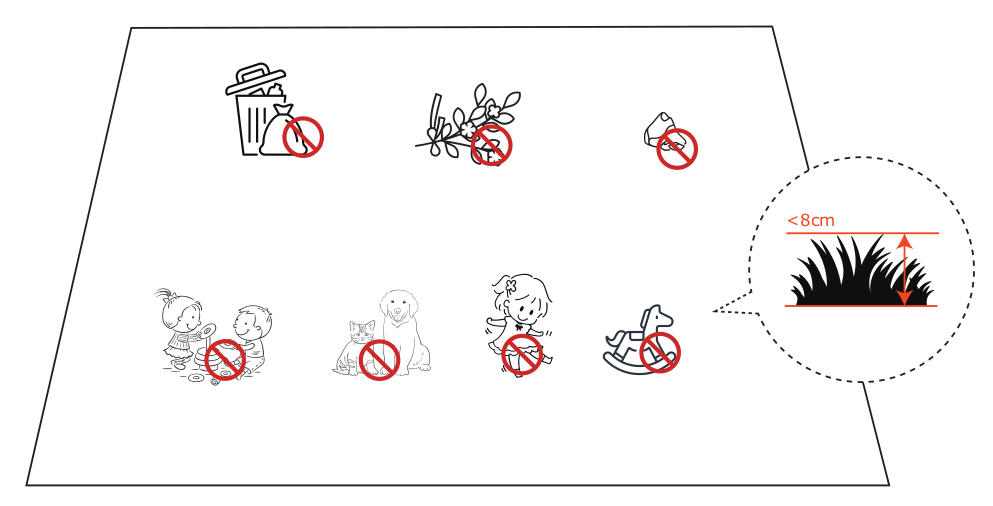
2.1.2 Rasen vorbereiten
Mähen Sie das Gras auf eine Höhe von maximal 8 cm. Entfernen Sie Schutt, Laub, Spielzeug, Drähte, Steine und andere Gegenstände vom Rasen. Stellen Sie sicher, dass Kinder und Haustiere während des Betriebs vom Mähbereich ferngehalten werden.
2.1.3 Mäher zum ersten Mal laden
Neue Mäher können aufgrund längerer Lagerung einen niedrigen Batteriestand aufweisen. Laden Sie den Mäher vor der ersten Inbetriebnahme vollständig auf. Stellen Sie den Mäher auf die Ladestation und stellen Sie sicher, dass ein ordnungsgemäßer Kontakt mit den Ladekontakten besteht. Lassen Sie den Mäher laden, bis die Anzeige einen Batteriestand von 100 % anzeigt.
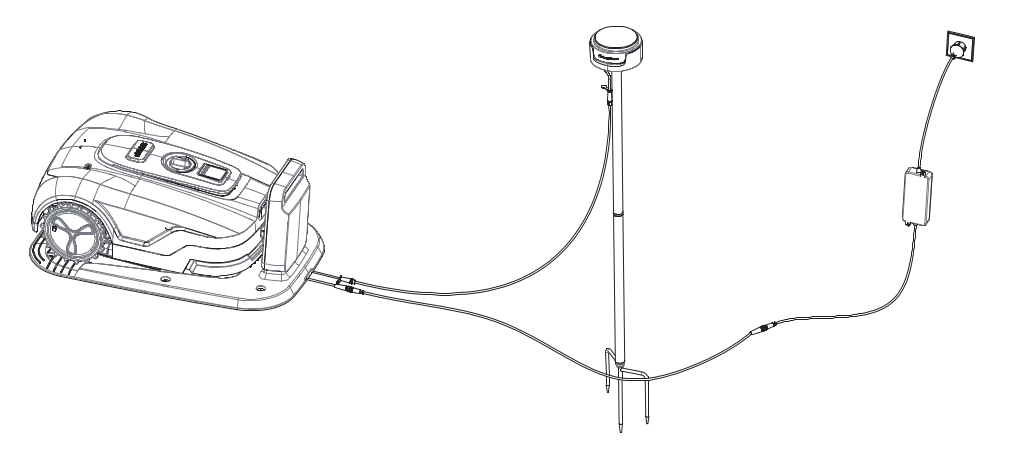
2.2 MÄHER AKTIVIEREN
Stellen Sie den Mäher in die Ladestation und schalten Sie die Ladestation ein. Der Mäher schaltet sich beim Andocken automatisch ein, oder Sie können den Mäher manuell gemäß den Bedienungsschritten am Bedienfeld einschalten.
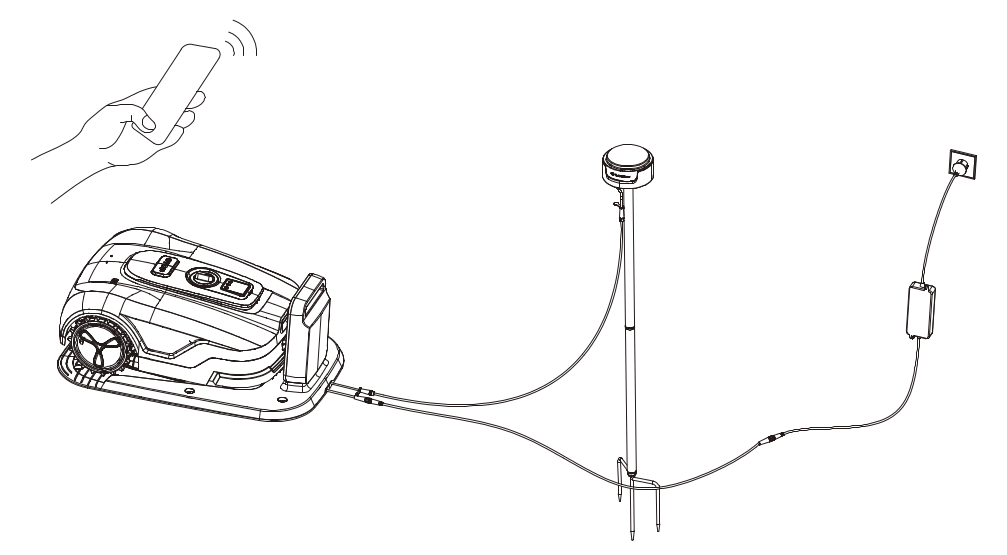
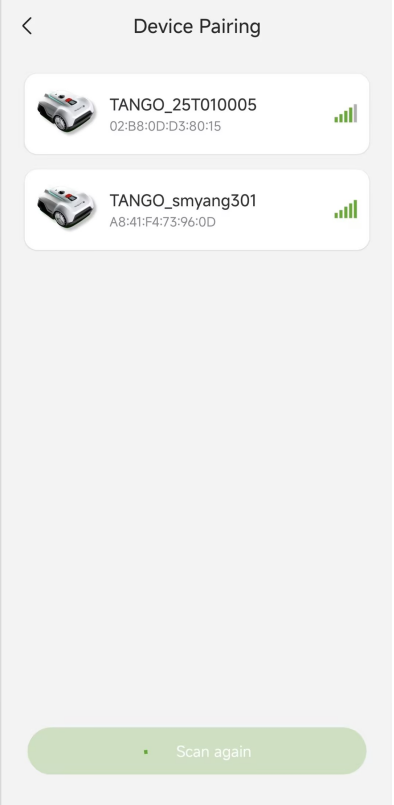
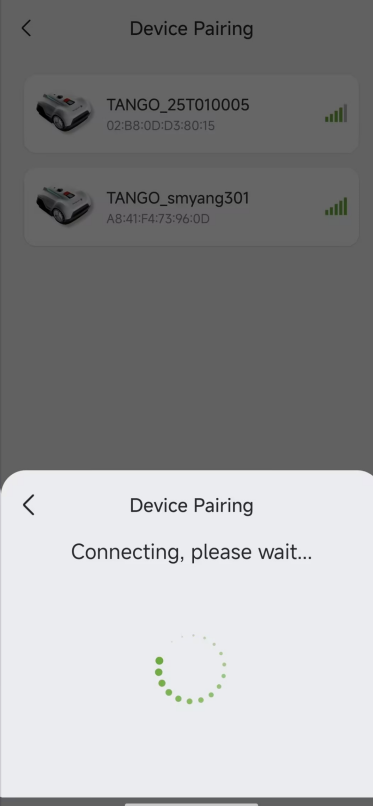
Koppeln Sie in der LawnSense App auf Ihrem Telefon den Mäher und verbinden Sie ihn mit Ihrem Wi-Fi-Netzwerk.
2.3 STANDORTE FINDEN
Die grundlegenden Prinzipien für die Platzierung der Antenne und der Ladestation lauten wie folgt:
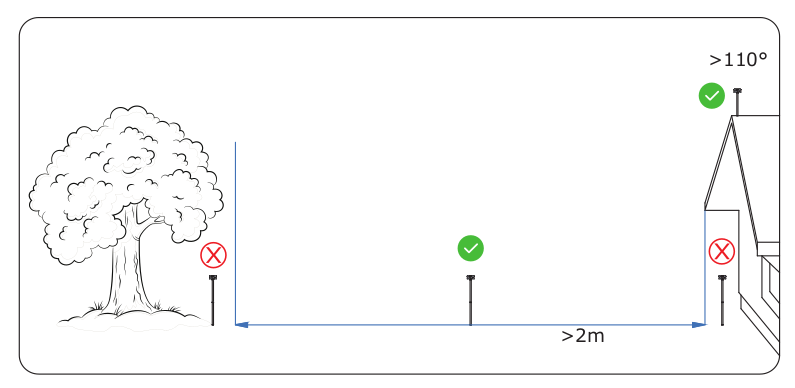
- Halten Sie einen bestimmten Abstand (mehr als 2 Meter / 6,6 Fuß) zu Gebäuden, Bäumen und Wänden ein.
- Platzieren Sie die Ladestation und die Antenne in einem offenen, freiliegenden Bereich.
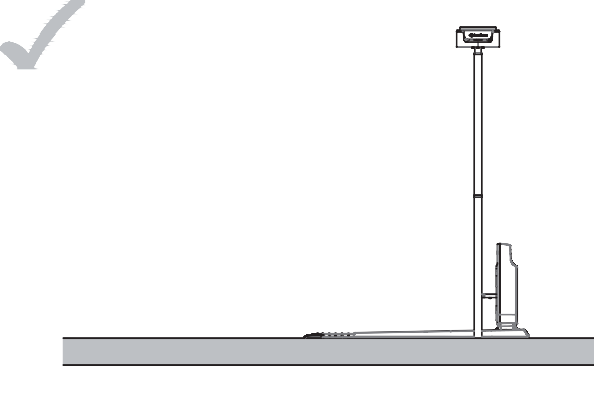
- Platzieren Sie die Ladestation und die Antenne auf ebenem, nicht befestigtem Untergrund und stellen Sie sicher, dass sie aufrecht stehen. Installieren Sie sie niemals an einer Hanglage.
2.3.1 Standort der Ladestation
Wählen Sie ebenen, stabilen Untergrund und vermeiden Sie Hanglagen oder lockeren Boden.
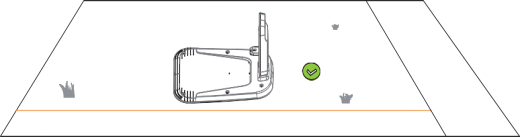
Halten Sie rund um die Ladestation mindestens 2 Meter freien Raum, damit der Mäher reibungslos anfahren und abfahren kann.
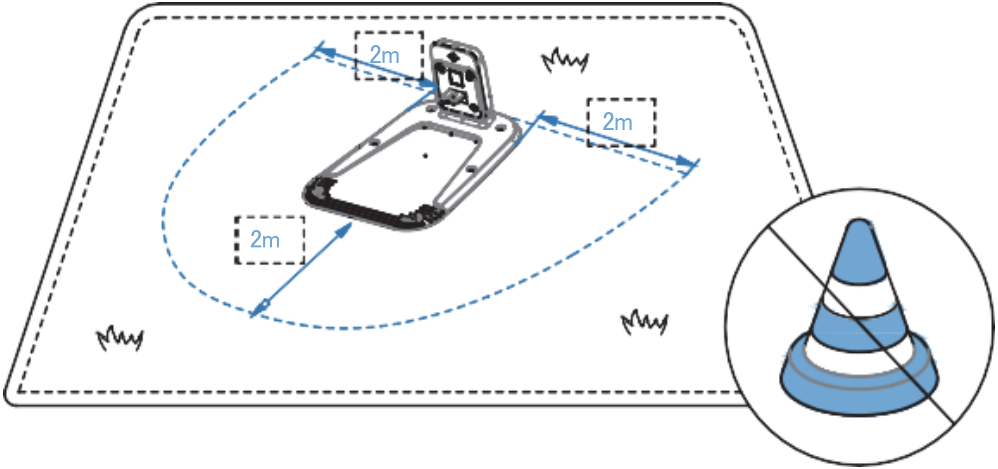
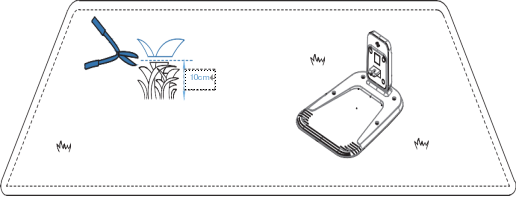
Die Grashöhe rund um die Ladestation sollte weniger als 10 cm betragen, um die automatische Rückkehr- und Andockfunktion nicht zu beeinträchtigen.
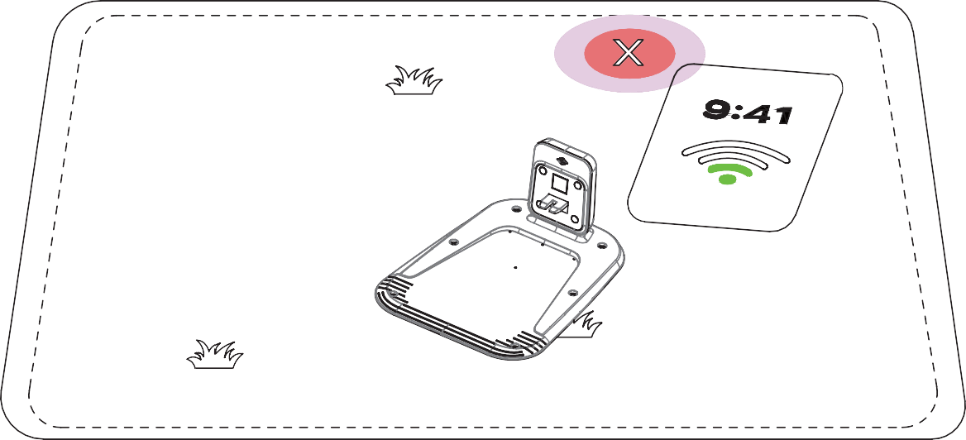
Die Ladestation muss sich innerhalb der stabilen Reichweite Ihres Heim-Wi-Fi-Netzwerks befinden, um eine zuverlässige Fernkommunikation mit der App zu gewährleisten.
2.3.2 Standort der Antenne
Wählen Sie einen offenen Bereich ohne Signalhindernisse. Stellen Sie sicher, dass sich im Umkreis von mindestens 2 Metern um die Antenne keine Gebäude oder Bäume befinden.
2.4 ANTENNE UND LADESTATION INSTALLIEREN
2.4.1 Ladestation installieren
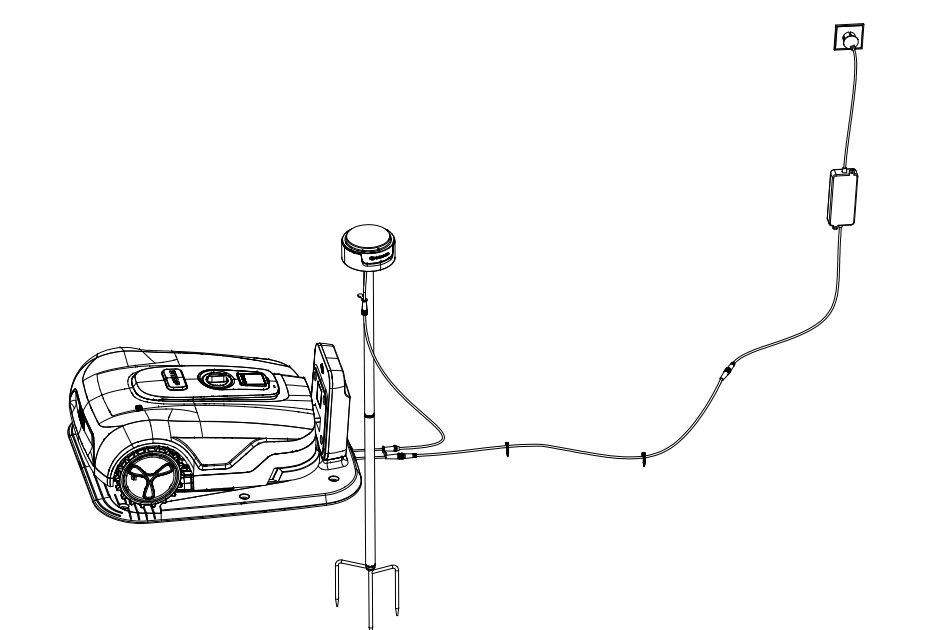
Verbinden Sie den Stecker des Adapters mit dem Stromeingangsanschluss der Ladestation und ziehen Sie die Gewindemuffe fest.
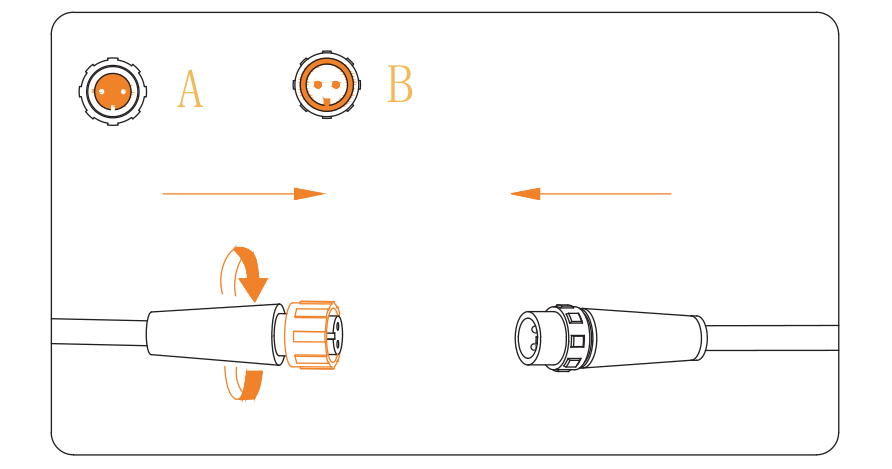
Wenn das Adapterkabel zu kurz ist, schließen Sie das Ladeverlängerungskabel an.
Stecken Sie das Netzkabel in eine wasserdichte Steckdose. Prüfen Sie, ob die grüne Leuchte aufleuchtet (sie wird nach einer Minute dunkler).
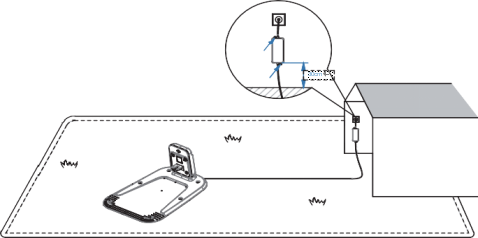
Stellen Sie sicher, dass das Netzteil mindestens 30 cm über dem Boden platziert und vor direkter Sonneneinstrahlung und Feuchtigkeit geschützt ist, um Schäden zu vermeiden.
2.4.2 RTK-Antenne installieren
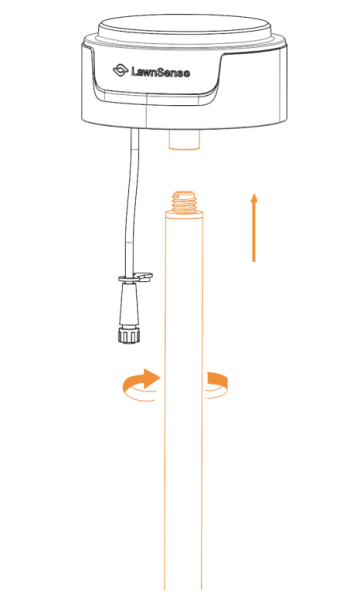
Verbinden Sie den oberen und unteren Montagemast und stellen Sie einen sicheren Sitz sicher.
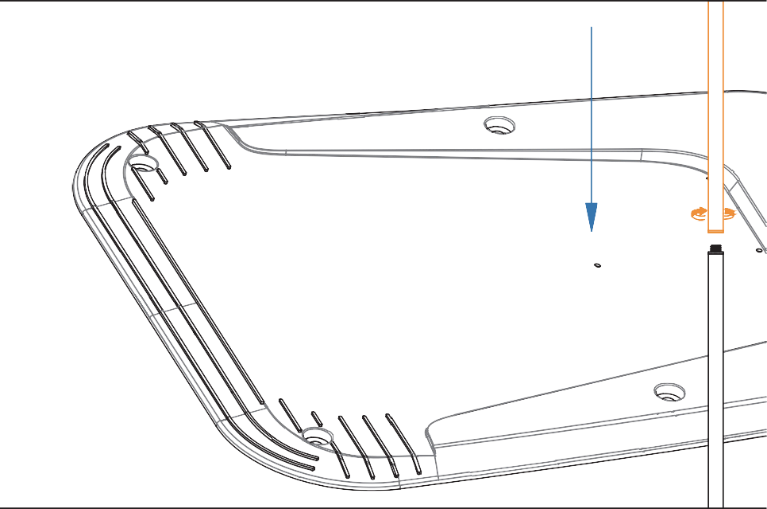
Befestigen Sie das Stativ am Montagemast und stellen Sie sicher, dass es fest sitzt und nicht wackelt.
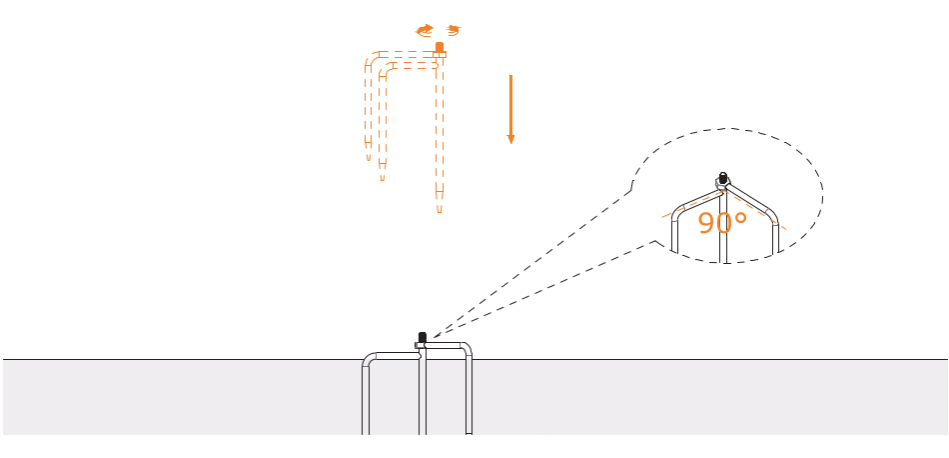
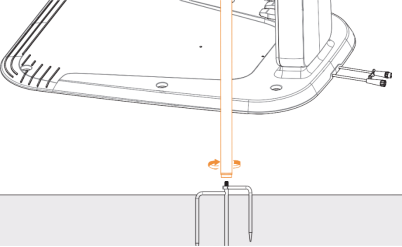
Montieren Sie die RTK-Referenzstation auf dem Montagemast.
Stellen Sie sicher, dass die Ladestation ausgeschaltet ist. Verbinden Sie den Stromausgangsanschluss der RTK-Referenzstation an der Ladestation mit dem Stromeingangsanschluss an der RTK-Referenzstation und ziehen Sie die Gewindemuffe fest.
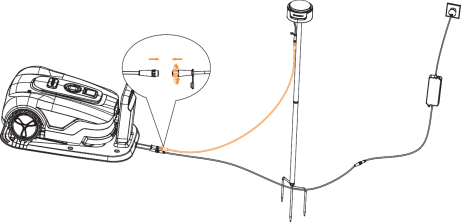
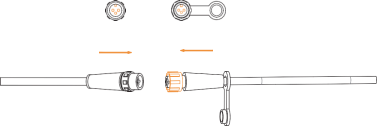
Wenn die RTK-Referenzstation zu weit von der Ladestation entfernt ist, verwenden Sie zusätzlich das Verlängerungskabel der RTK-Referenzstation.
Stecken Sie das Stativ in den Boden und befestigen Sie es. Stellen Sie sicher, dass die Oberseite der Antenne senkrecht nach oben zeigt, und verhindern Sie jegliches Wackeln.
2.4.3 Installation überprüfen
Verwenden Sie die Installationshinweise in der App, um die Installationsprüfung abzuschließen.
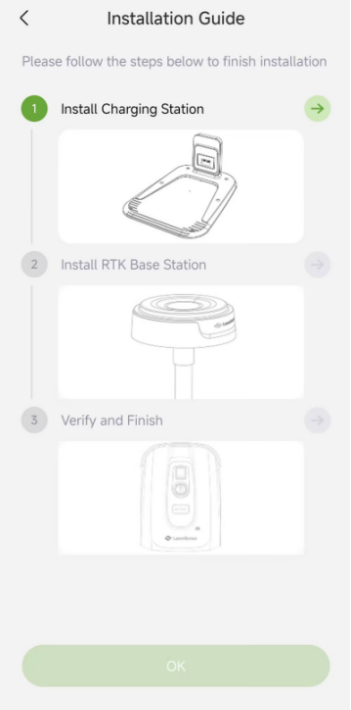
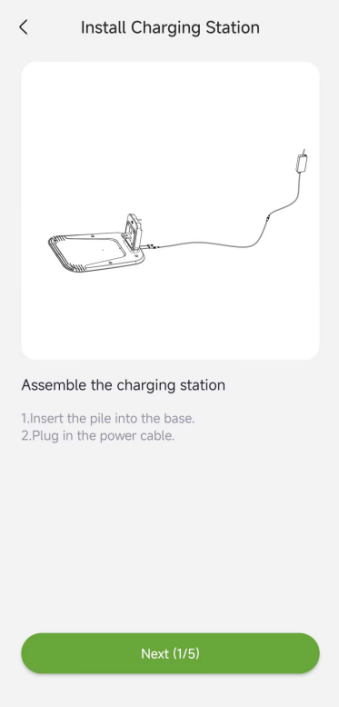
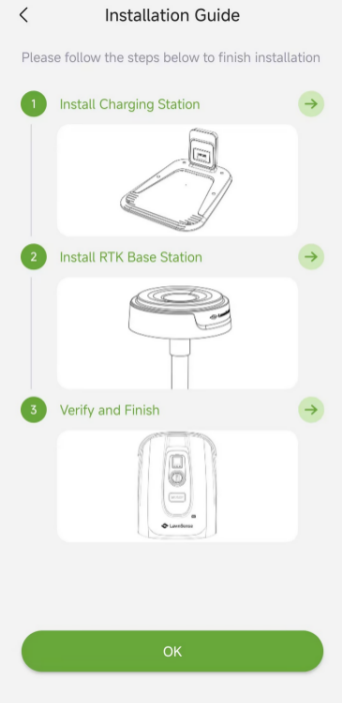
Wenn die Überprüfung fehlschlägt, folgen Sie den Anweisungen in der App, um die Ladestation oder die RTK-Referenzstation zu versetzen, und wiederholen Sie den Überprüfungsvorgang.
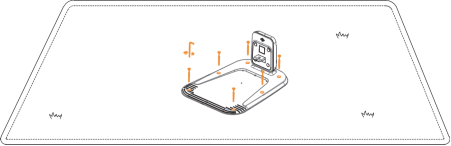
Befestigen Sie die Ladestation mit den Erdnägeln an ihrer aktuellen Position.
Kabel ordnen und sichern
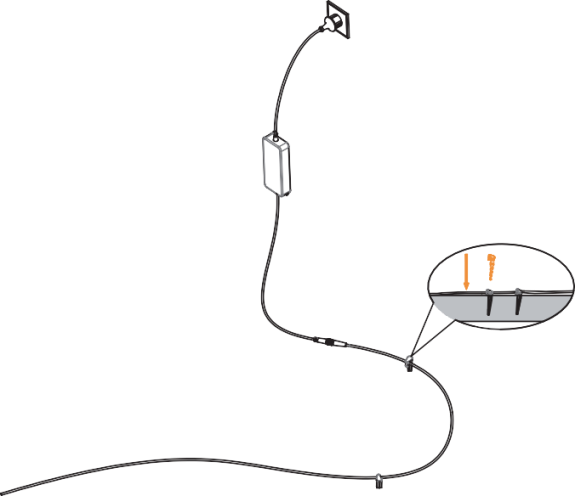
Verhindern Sie, dass Kabel im Mähbereich oder in Bereichen liegen, in denen der Mäher fahren könnte, da sie sonst beschädigt werden können.
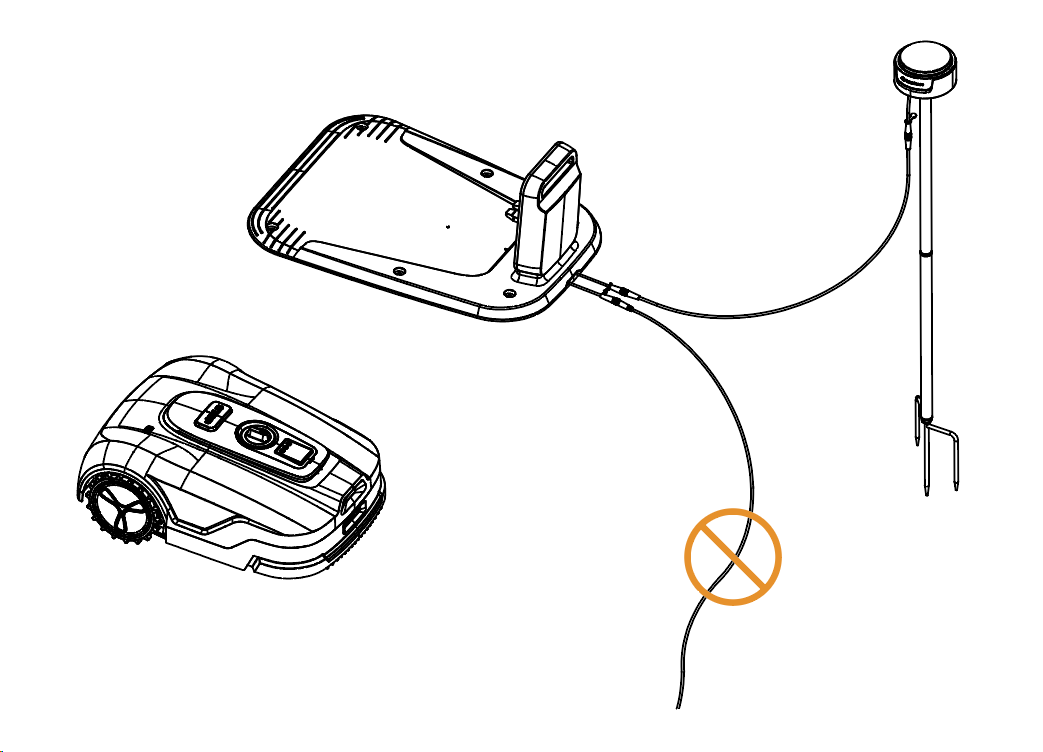
Lassen Sie Kabel niemals in den Schnittbereich oder in den Fahrweg des Mähers gelangen.
Bewegen Sie die Referenzstation oder die Ladestation nach dem Erstellen einer Karte nicht willkürlich, da die Kartenkoordinaten sonst ungültig werden können und eine erneute Kartierung erforderlich wird.
2.5 AUF DIE NEUESTE FIRMWARE AKTUALISIEREN
Für ein optimales Erlebnis aktualisieren Sie vor der Nutzung auf die neueste Firmware-Version. Wenn eine neue Firmware-Version verfügbar ist, löst das Öffnen der LawnSense App automatisch ein Upgrade-Popup aus. Folgen Sie den Anweisungen im Popup, oder gehen Sie zu „Einstellungen“ > „MÄHER“ > „Upgrade“ > „Aktualisieren“, um das Upgrade durchzuführen.
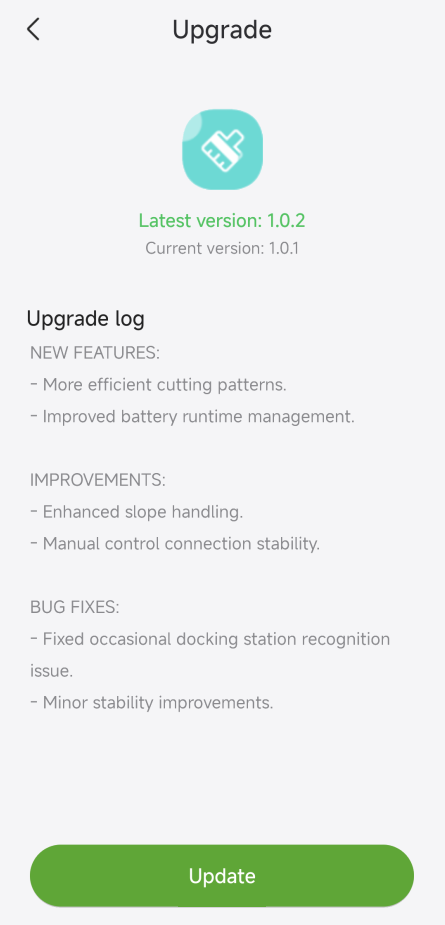
Halten Sie den Mäher nach dem Start mit dem Netzwerk verbunden. Folgen Sie den Anweisungen im Popup-Fenster und warten Sie 10–30 Minuten (je nach Netzwerkbedingungen), bis die Firmware-Aktualisierung automatisch abgeschlossen ist. Schalten Sie das Gerät während dieses Vorgangs nicht aus und führen Sie keine anderen Bedienungen durch. Sobald die App meldet, dass das Upgrade erfolgreich war, können Sie mit der Nutzung beginnen.
2.6 KARTE ERSTELLEN
2.6.1 Grenze erstellen
Stellen Sie sicher, dass der Mäher eingeschaltet und angedockt ist und dass Ihr Telefon über Bluetooth mit dem Mäher verbunden ist.
Wenn der Mäher gesperrt ist, müssen Sie vor der Bedienung den PIN-Code eingeben. Das Standardkennwort lautet 0000 und kann über die LawnSense App zurückgesetzt werden.
Tippen Sie auf „Karte erstellen“, um mit der Kartierung zu beginnen.
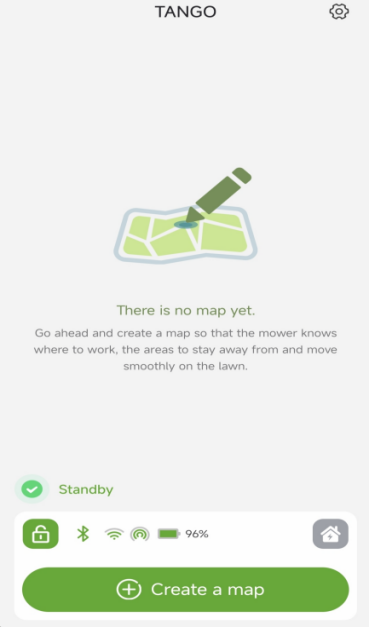
Der Mäher verlässt die Ladestation, während er die Positionierung und die Ausrichtungskalibrierung abschließt.
Während der Kalibrierung fährt der Mäher rückwärts aus der Ladestation. Stellen Sie sich nicht direkt vor seinen Rückfahrweg.
Steuern Sie den Mäher mit der App zu einem geeigneten Startpunkt am Rand des Rasens. Tippen Sie auf „Startpunkt erreicht“, um die Aufzeichnung des Begrenzungspfads zu beginnen. Halten Sie während der Kartierung einen Abstand von maximal 10 Metern (32,8 Fuß) zum Mäher ein.
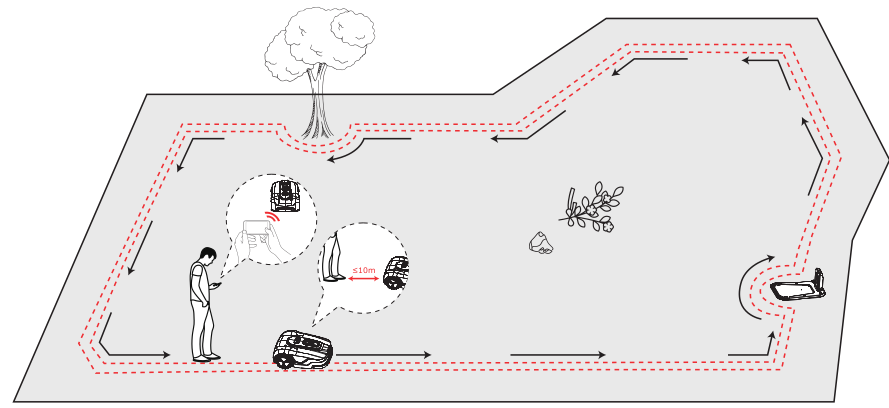
Wenn der zu kartierende Bereich die Ladestation nicht umschließt, richten Sie die Ladestation möglichst auf den zuerst anzulegenden Bereich aus; andernfalls lässt sich die Karte möglicherweise nicht speichern.
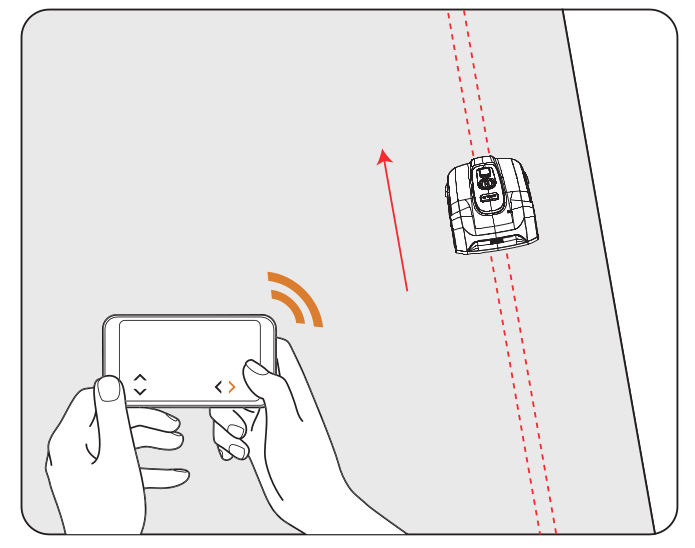
Steuern Sie den Mäher über die App entlang des Rands.
Kehren Sie in die Nähe des Startpunkts zurück, um die Begrenzungskartierung abzuschließen.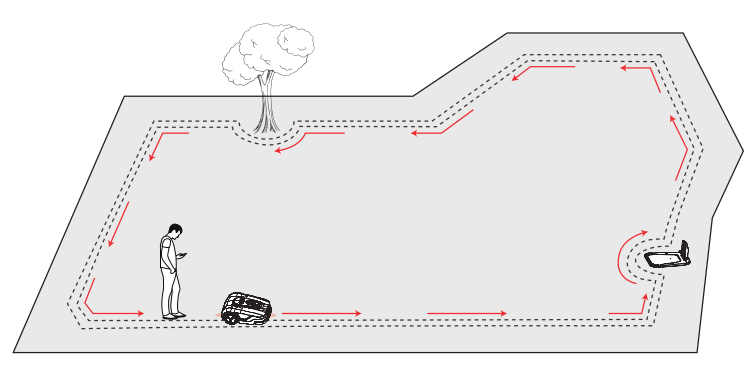
2.6.2 Sperrinsel erstellen
Wenn der Mäher bestimmte Bereiche nicht befahren soll – beispielsweise um Blumentöpfe, Grillgeräte, Zelte, Wasserleitungen, Teiche, Brunnen, Bänke, große Bäume oder Stellen, an denen Sie kürzlich ein Trampolin oder Möbel aufgestellt haben –, können Sie diese zum Schutz als Sperrinseln festlegen.
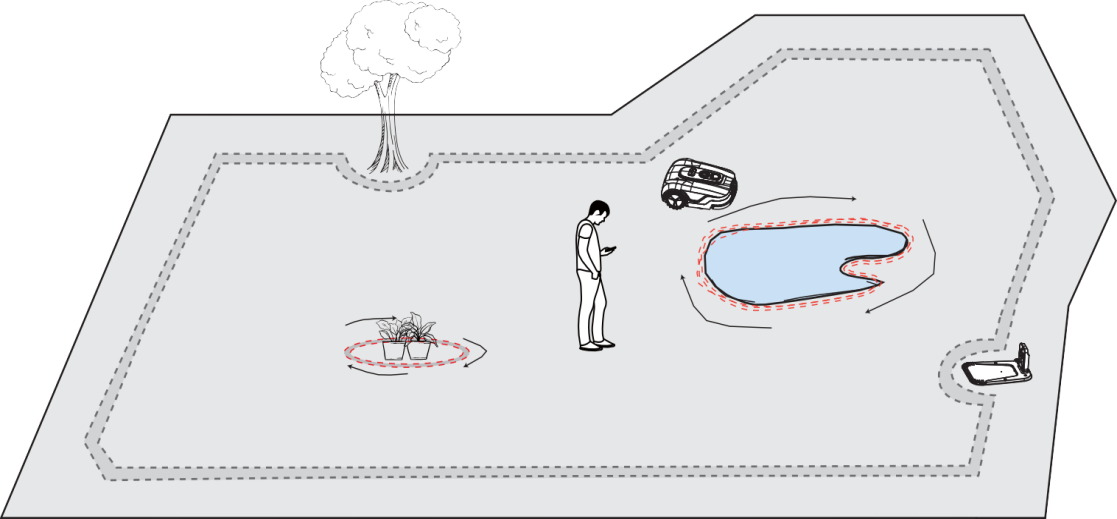
Folgen Sie den Anweisungen in der App. Wenn Sie diesen Bereich wieder freigeben möchten (z. B. nachdem Sie das Trampolin vom Rasen entfernt haben), löschen Sie ihn einfach über die App.
2.6.3 Kanal erstellen
Wenn Sie mehrere Zonen anlegen, kann der Mäher basierend auf der Trajektorie von der aktuellen Zone zur nächsten automatisch einen Kanal erzeugen. Bei Bedarf können Sie diesen automatisch erzeugten Kanal löschen und mit der App manuell einen eigenen erstellen.
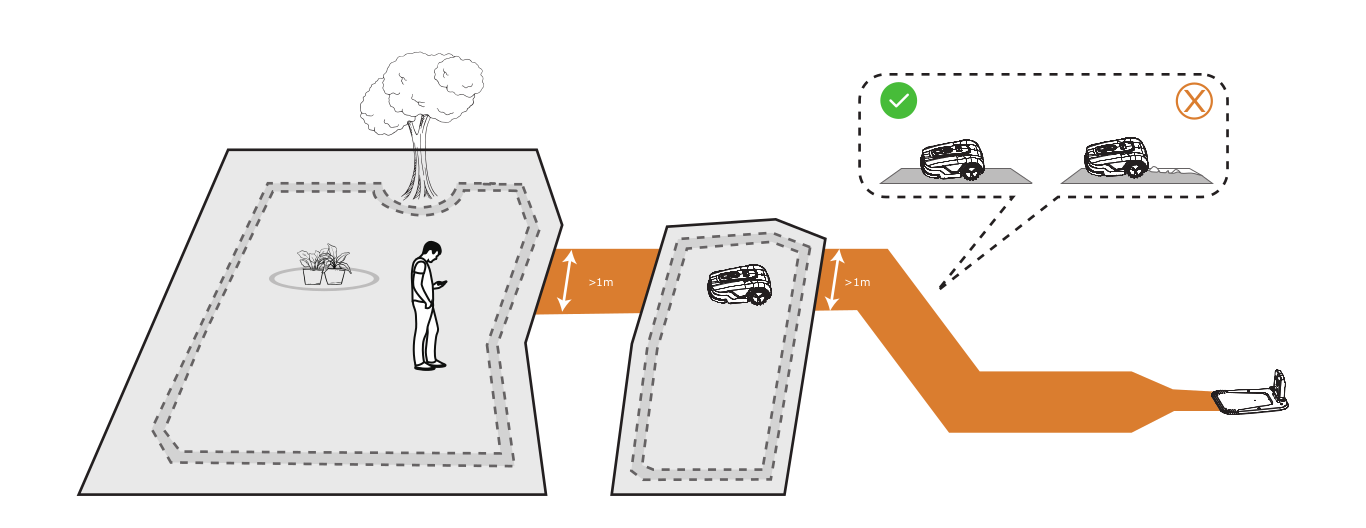
Stellen Sie sicher, dass der Kanal frei von Hindernissen ist und über die gesamte Länge eine Mindestbreite von 1 Meter (3,3 Fuß) aufweist.
Für die manuelle Erstellung steuern Sie den Mäher zum Startpunkt des Kanals innerhalb einer Begrenzung und tippen dann auf „Startpunkt erreicht“. Die anschließende Trajektorie wird als Kanalpfad aufgezeichnet. Nach Erreichen einer anderen Begrenzung tippen Sie auf „Fertig“, um die Kanalerstellung abzuschließen.
2.6.4 VisionOff-Bereich erstellen
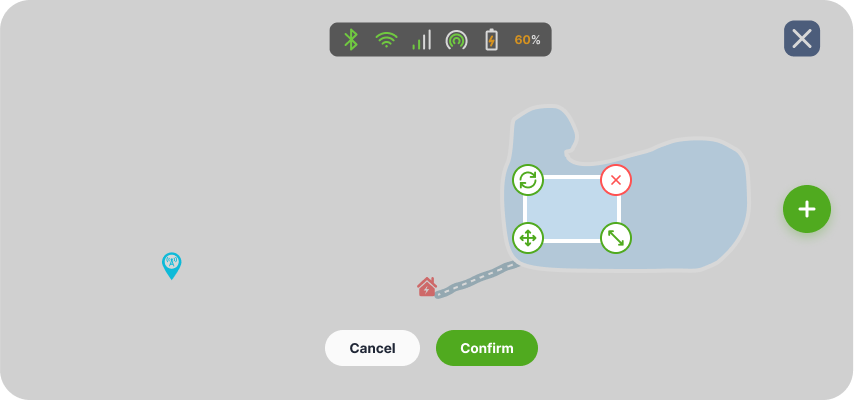
Eine Zone mit deaktivierter Vision ist ein Bereich, in dem der Mäher die visionsbasierte Hindernisvermeidung automatisch ausschaltet und direkt hindurchfährt, anstatt auszuweichen. Dies ist nützlich für flache, nicht mit Gras bewachsene Flächen wie Steinwege oder Versorgungsabdeckungen, bei denen die visuelle Erkennung den Mäher sonst unnötig ausweichen lassen könnte. Tippen Sie auf „VisionOff-Bereich erstellen“; daraufhin erscheint ein rechteckiger Rahmen auf dem Bildschirm. Sie können den Rahmen ziehen, skalieren und drehen, um den Bereich nach Bedarf anzupassen.
3 TÄGLICHE NUTZUNG
3.1 LAWNSENSE-APP
3.1.1 Über die App
Die LawnSense App bietet die folgenden Funktionen:
- Konto erstellen und verwalten.
- Mäher koppeln und aktivieren.
- Firmware aktualisieren und Netzwerkeinstellungen konfigurieren.
- Mähkarte mit mehreren Zonen erstellen und verwalten.
- Status und Arbeitsfortschritt des Mähers überwachen und den Mäher remote starten, anhalten oder zur Ladestation zurückschicken.
- Mäheinstellungen verwalten, einschließlich Zeitpläne und kartenbezogener Konfigurationen.
- Sicherheits- und Schutzeinstellungen konfigurieren, einschließlich PIN-Code-Zurücksetzung und Diebstahlschutz.
- Mäher entkoppeln und dabei wählen, ob Benutzerdaten behalten oder gelöscht werden sollen.
- Auf Benutzerhandbücher und den Online-Kundensupport zugreifen.
3.1.2 Herunterladen, Registrieren und Anmelden
- Laden Sie die LawnSense App aus dem Apple App Store oder Google Play Store herunter.
- Registrieren Sie sich und melden Sie sich bei Ihrem Konto an.
- Schalten Sie Bluetooth auf Ihrem Telefon ein und stellen Sie sicher, dass Ihr Telefon über eine aktive Netzwerkverbindung verfügt.
3.1.3 LawnSense App und Firmware aktualisieren
Um die neuesten Funktionen und Updates nutzen zu können, halten Sie Ihre LawnSense App stets auf dem neuesten Stand. Sie erhalten eine Benachrichtigung, wenn eine neue Version der App verfügbar ist.
Um manuell nach Firmware-Updates zu suchen, gehen Sie zu „Einstellungen“ > „MOWER“ > „Upgrade“. Für ein erfolgreiches Firmware-Upgrade müssen die folgenden Bedingungen erfüllt sein:
- Der Mäher befindet sich in der Ladestation.
- Der Mäher verfügt über eine stabile Netzwerkverbindung (über 4G oder Wi-Fi).
- Der Akkustand liegt über 30 %.
3.1.4 Startseite
Die Startseite zeigt den Mäherstatus, den RTK-Status und Informationen zur aktuellen Mähaufgabe an.
Von der Startseite aus können Sie:
- Mähzeitpläne für alle Zonen oder ausgewählte Zonen anzeigen
- Mäheinstellungen anpassen
- Mähaufgaben starten oder pausieren
- Den Mäher zur Ladestation zurückschicken
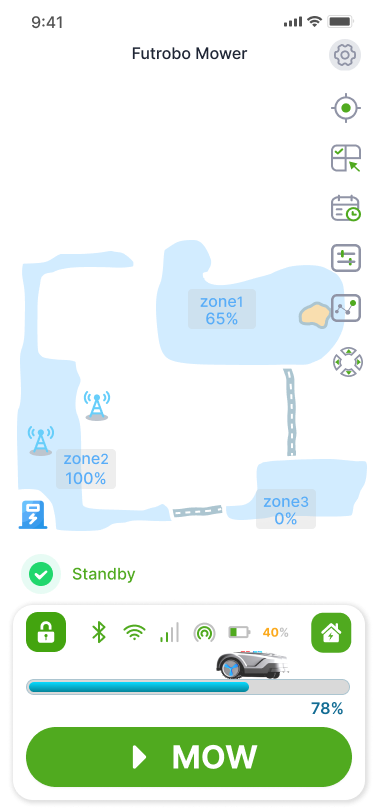
| Nr. | Komponente | Symbol | Funktion |
|---|---|---|---|
| 1 | Kindersicherung & Sicherheitssperre |  |
Tippen Sie, um die Einstellungen für Kindersicherung und Sicherheitssperre zu öffnen. Ein geschlossenes Schloss-Symbol zeigt an, dass das Gerät gesperrt ist. |
| 2 | Akkuanzeige |   |
Zeigt Akkustand und Ladezustand an. Ein Blitzsymbol zeigt den Ladevorgang an. |
| 3 | RTK-Status |  |
Zeigt die RTK-Signalqualität und die Anzahl der Satelliten für die Referenzstation und den Mäher an. |
| 4 | Bluetooth |  |
Zeigt den Bluetooth-Verbindungsstatus an. Tippen Sie bei unterbrochener Verbindung, um erneut zu verbinden. |
| 5 | Wi-Fi |  |
Zeigt den Wi-Fi-Verbindungsstatus und die Signalstärke an. Tippen Sie, um verfügbare Netzwerke anzuzeigen und eine Verbindung herzustellen. |
| 6 | Zurückkehren |  |
Tippen Sie, um den Mäher zur Ladestation zurückzuschicken. |
| 7 | Mäherstatus |          |
Zeigt den aktuellen Mäherstatus an: Standby, Mähen, Rückkehr, Laden, Kartierung, Fehler, Upgrade, Gesperrt oder Offline. |
| 8 | Regenverzögerung |  |
Zeigt an, dass sich der Mäher in einem Countdown der Regenverzögerung befindet. |
| 9 | Einstellungen und Infos |  |
Tippen Sie, um die Einstellungen von Mäher und App aufzurufen. |
| 10 | Karte zentrieren |  |
Tippen Sie, um die Karte zu zentrieren und den Zoom auf die Standardstufe zurückzusetzen. |
| 11 | Zonenauswahl |  |
Tippen Sie, um Zonen für das Mähen auszuwählen. |
| 12 | Mähzeitplan |  |
Tippen Sie, um Mähzeitpläne zu konfigurieren. |
| 13 | Mäheinstellungen |  |
Tippen Sie, um Mährichtung, Schnittbreite, Muster, Geschwindigkeit und Hindernisvermeidungsstufe zu konfigurieren. |
| 14 | Mähstatistik |  |
Tippen Sie, um Mähverlauf und Statistiken anzuzeigen. |
| 15 | Manueller Betrieb |  |
Tippen Sie, um in den manuellen Steuerungsmodus zu wechseln. |
3.2 GRUNDLEGENDE NUTZUNG
3.2.1 So mäht LawnSense
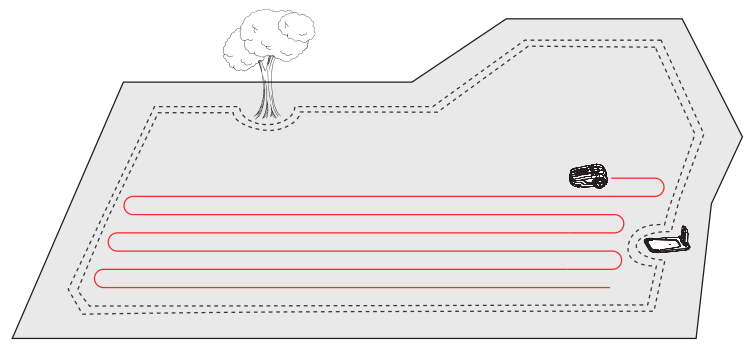
Wenn eine Mähaufgabe startet, führt der Mäher zuerst einen Randenschnitt entlang der Begrenzung des Arbeitsbereichs durch. Anschließend setzt er das Mähen in einem Hin-und-Her-Muster fort.
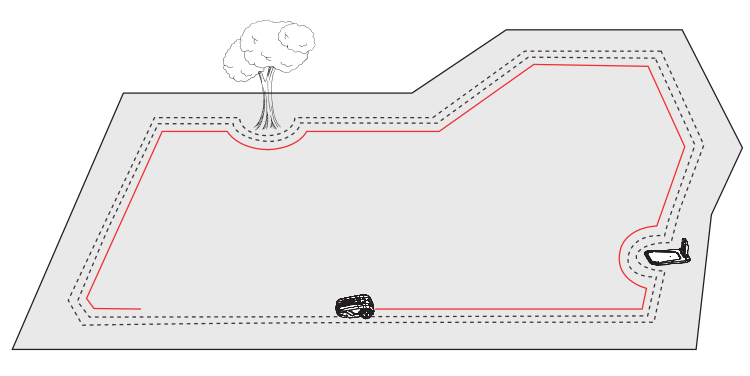
Innerhalb des Arbeitsbereichs folgt der Mäher optimierten Pfaden, die von seinem Navigationsalgorithmus erzeugt werden. Mährichtung und Muster können basierend auf den Benutzereinstellungen angepasst werden, um eine effiziente Abdeckung zu gewährleisten und Überlappungen zu minimieren.
3.2.2 Mehrere Zonen verwalten
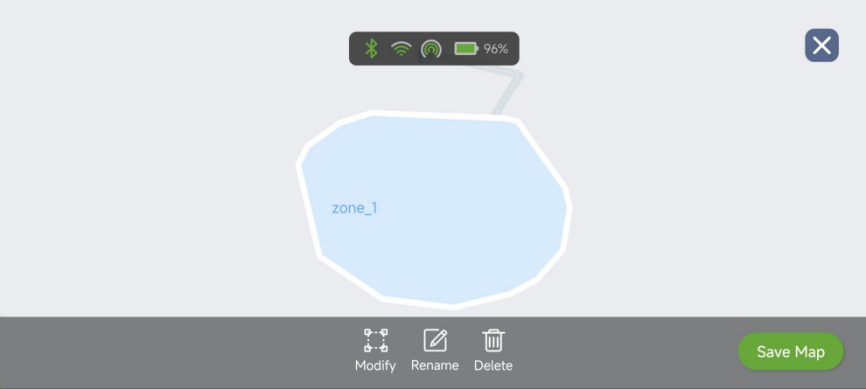
Sie können mehrere Zonen auf der Karte erstellen. Jede Zone kann einen eigenen Namen, eine eigene Mährichtung und ein eigenes Mähmuster haben. Sobald die Begrenzung einer Zone abgeschlossen ist, wird die Zone automatisch erstellt. Sie können weitere Zonen anlegen und diese mit Kanälen verbinden.
Zone umbenennen
- Gehen Sie von der Seite „Einstellungen“ zu „Kartenverwaltung“.
- Tippen Sie auf „Bearbeiten“, um die Kartenbearbeitungsseite zu öffnen.
- Wählen Sie die Zone aus, die Sie umbenennen möchten.
- Tippen Sie auf „Umbenennen“ und geben Sie einen neuen Namen für die Zone ein.
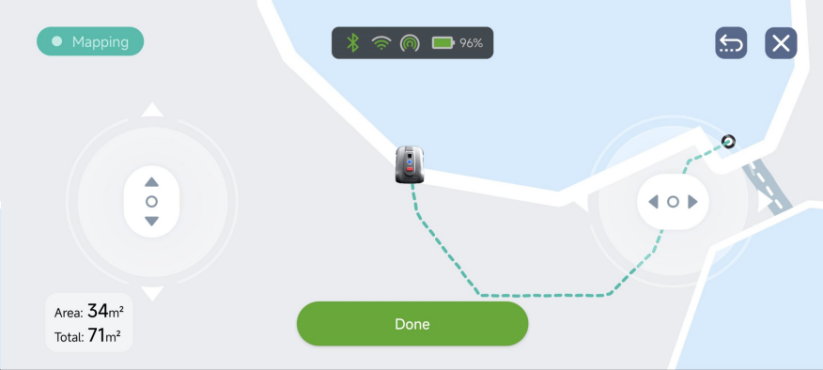
Zonen- oder Inselränder ändern
- Gehen Sie von der Seite „Einstellungen“ zu „Kartenverwaltung“.
- Tippen Sie auf „Bearbeiten“, um die Kartenbearbeitungsseite zu öffnen.
- Wählen Sie die Zone oder Insel aus, die Sie ändern möchten.
- Tippen Sie auf „Ändern“, um den Rand des ausgewählten Bereichs zu bearbeiten.
- Steuern Sie den Mäher manuell zu einem Punkt auf dem Rand, an dem Sie mit der Änderung beginnen möchten, und tippen Sie dann auf „Startpunkt erreicht“. Die anschließende Trajektorie wird als neue Randlinie aufgezeichnet.
- Nachdem die Trajektorie des Mähers die ursprüngliche Randlinie erneut schneidet, tippen Sie auf „Fertig“, um die Änderung abzuschließen.
3.2.3 Mähen starten
Einmaliges Mähen
Sie können eine einmalige Mähaufgabe auf eine der folgenden Arten starten:
- Tippen Sie in der App auf „MOW“.
- Drücken Sie die Tasten „START + OK“ am Bedienfeld.
Geplantes Mähen
So richten Sie eine geplante Mähaufgabe ein:
- Gehen Sie zu „Einstellungen“ > „MOWER“ > „Mähplan“.
- Wählen Sie einen Tag für den Plan aus.
- Wählen Sie die Startzeit und die Endzeit aus.
- Wählen Sie die Zonen aus, für die dieser Plan gilt.
- Tippen Sie auf „Bestätigen“, um die Einstellungen zu speichern.
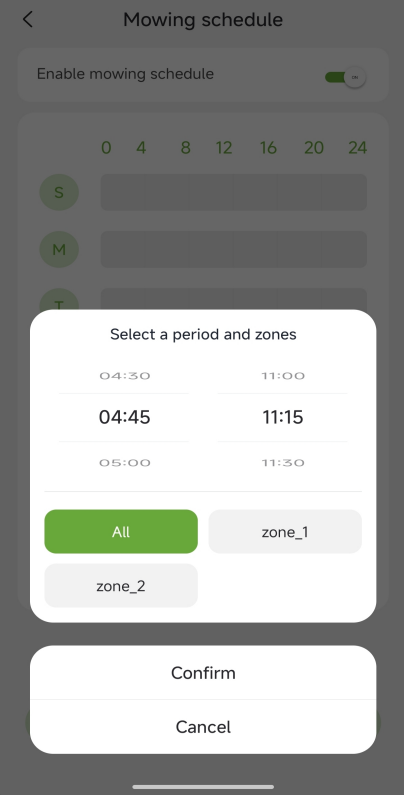
Wenn die Aufgabe früher abgeschlossen wird (d. h., der Fortschritt erreicht 100 % vor der geplanten Endzeit), kehrt der Mäher zur Ladestation zurück und startet innerhalb desselben Zeitfensters keinen neuen Zyklus.
Wenn die Aufgabe bis zur geplanten Endzeit nicht abgeschlossen ist, kehrt der Mäher zu diesem Zeitpunkt unabhängig vom Fortschrittsprozentsatz zur Ladestation zurück, und die Aufgabe wird beendet.
Mähplan aktivieren oder deaktivieren
Sie können den Mähplan über den Schalter „Mähplan aktivieren“ ein- oder ausschalten. Wenn der Schalter ausgeschaltet ist, sind alle Mähpläne deaktiviert.
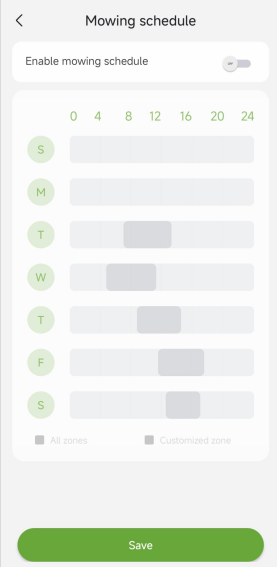
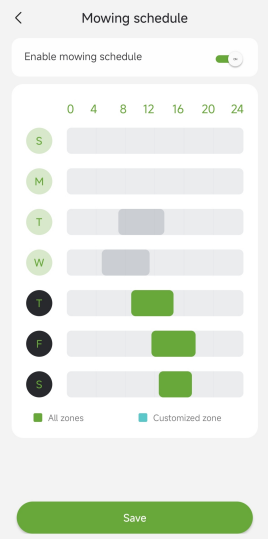
Sie können auch auf das Wochentags-Symbol tippen, um die geplanten Aufgaben für diesen bestimmten Tag zu deaktivieren. An diesem Wochentag führt der Mäher keine geplanten Mähaufgaben aus.
3.2.4 Mäheinstellungen
Sie können unter „Einstellungen“ > „MOWER“ > „Mäheinstellungen“ verschiedene Mähparameter an Ihre Rasenbedingungen und persönlichen Vorlieben anpassen. Zu diesen Einstellungen gehören Mährichtung, Mähmuster, Mähgeschwindigkeit, Messergeschwindigkeit, Mähbreite, Hindernisvermeidungsstufe usw. Durch Anpassen dieser Optionen können Sie die beste Schnittleistung und Effizienz für Ihren Rasen erzielen.
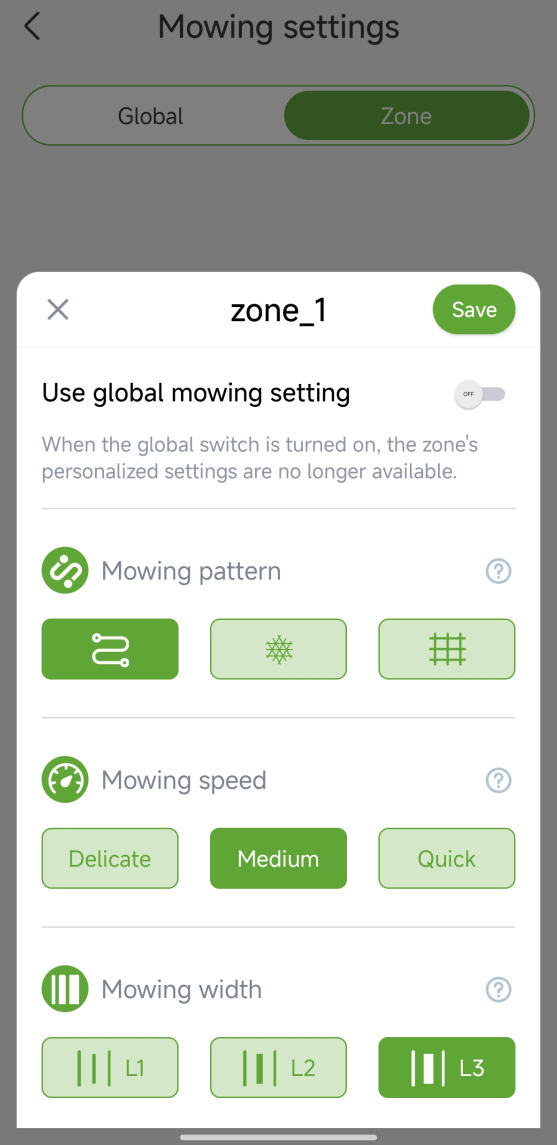
Mähparameter sind in globale Einstellungen und Zoneneinstellungen unterteilt, sodass Sie für jede Zone unterschiedliche Parameter festlegen können. Tippen Sie oben auf der Einstellungsseite auf die Registerkarte Zone und wählen Sie die Zone aus, die Sie konfigurieren möchten. Sie können auch den Schalter „Globale Mäheinstellungen verwenden“ umschalten, um zwischen der globalen Konfiguration und benutzerdefinierten Einstellungen für die ausgewählte Zone zu wechseln.
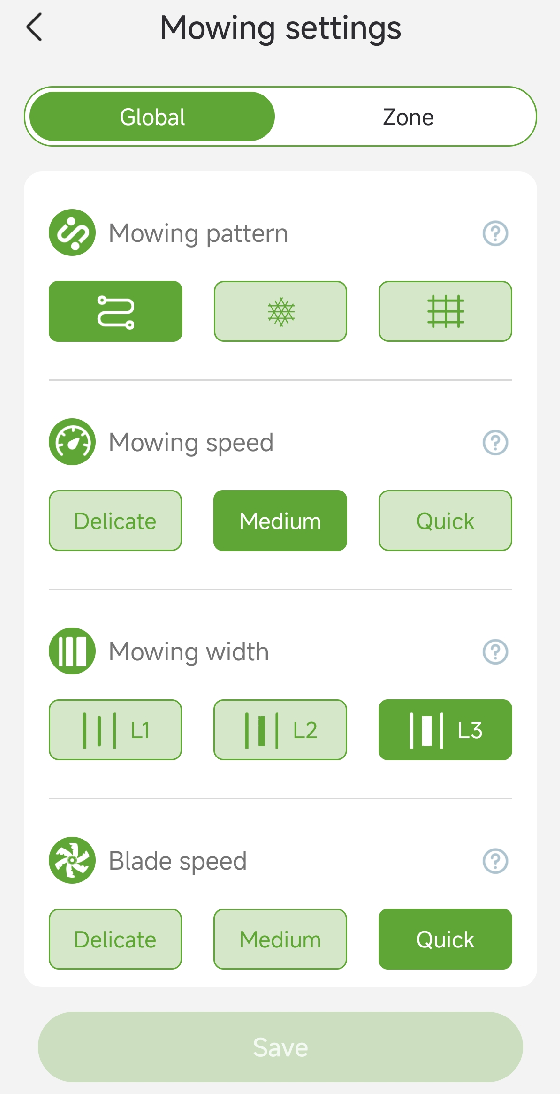
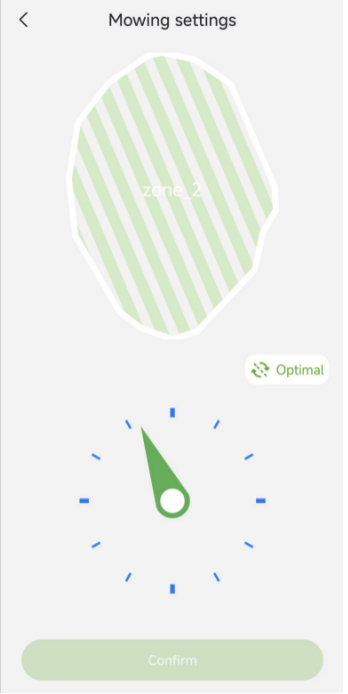
Mährichtung
Diese Einstellung legt den Winkel fest, in dem der Mäher den Rasen mäht. Durch Anpassen der Richtung werden wiederholte Radspuren reduziert und durch Variation des Schnittmusters ein gesünderes Graswachstum gefördert.
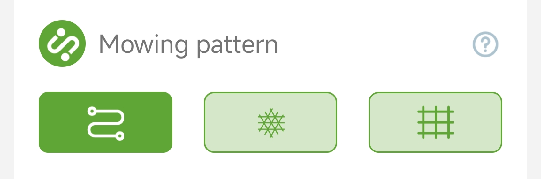
Mähmuster
Der Mäher bietet mehrere Mähmuster für unterschiedliche Rasentypen und ästhetische Vorlieben:
- Zickzack: Nutzt einen effizienten Hin-und-her-Pfad für eine schnelle Abdeckung offener Flächen.
- Gitter: Erzeugt ein sauberes, professionelles Erscheinungsbild mit rechtwinklig kreuzenden Linien.
- Diamant: Erzeugt ein mehrdirektionales geometrisches Muster für eine verbesserte Rasentextur und weniger Radspuren.
Während einer einzelnen Mähsession wird nur eine Mährichtung verwendet, um jede Zone abzuschließen. Nachdem eine Zone einmal vollständig gemäht wurde, ändert sich die Mährichtung im nächsten Mähzyklus.
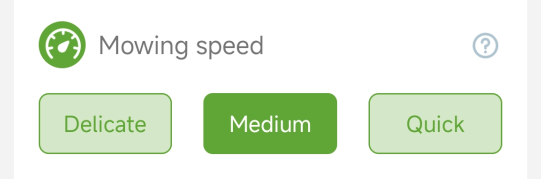
Mähgeschwindigkeit
Diese Einstellung steuert, wie schnell sich der Mäher während des Schneidens bewegt. Eine niedrigere Geschwindigkeit hilft, nicht gemähte Stellen zu reduzieren und eignet sich für dichten Rasen. Eine höhere Geschwindigkeit kann auf ebenem Gelände mit kurzem Gras verwendet werden.
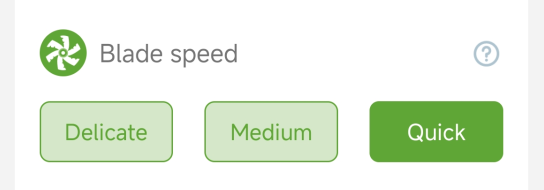
Messergeschwindigkeit
Diese Einstellung passt die Drehzahl der Schneidmesser an. Eine höhere Messergeschwindigkeit sorgt für einen saubereren Schnitt bei dichtem Gras, verbraucht jedoch mehr Akkuleistung. Eine niedrigere Messergeschwindigkeit spart Energie bei leichteren Mähaufgaben.
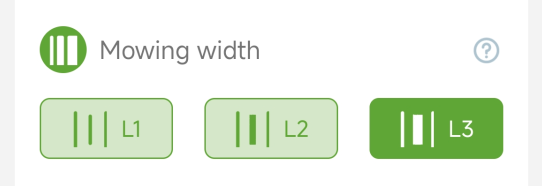
Mähbreite
Diese Einstellung legt die Mähbreite pro Durchgang fest. Eine kleinere Breite erhöht die Bahnüberlappung und hilft, nicht gemähte Streifen zu reduzieren sowie eine gleichmäßige Abdeckung sicherzustellen. Eine größere Breite ermöglicht schnelleres Mähen, wenn hohe Präzision nicht erforderlich ist.
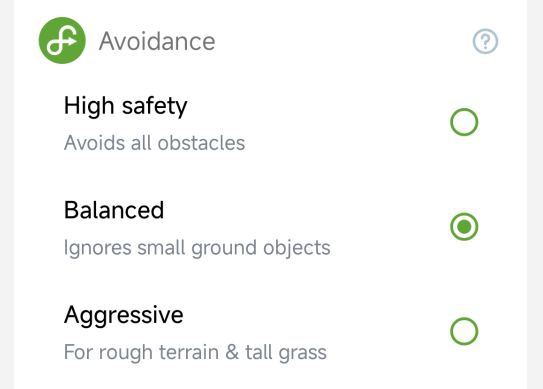
Hindernisvermeidung
Diese Einstellung legt fest, wie der Mäher auf Hindernisse in seinem Weg reagiert:
- Hohe Sicherheit: Vermeidet Hindernisse mit höchster Empfindlichkeit und bietet maximalen Schutz.
- Ausgewogen: Ignoriert kleine Objekte und hält ein Gleichgewicht zwischen Mäheffizienz und Sicherheit.
- Aggressiv: Verwendet eine geringere Empfindlichkeit der Hindernisvermeidung für unebenes Gelände oder höheres Gras und reduziert unnötige Stopps.
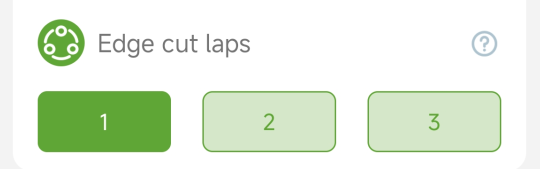
Randmäh-Runden
Diese Einstellung legt fest, wie oft der Mäher entlang der Rasengrenze und um Inseln fährt, bevor er mit dem Hauptmähmuster beginnt. Mehr Runden können für einen saubereren Randabschluss sorgen.
3.2.5 Schnitthöhe einstellen
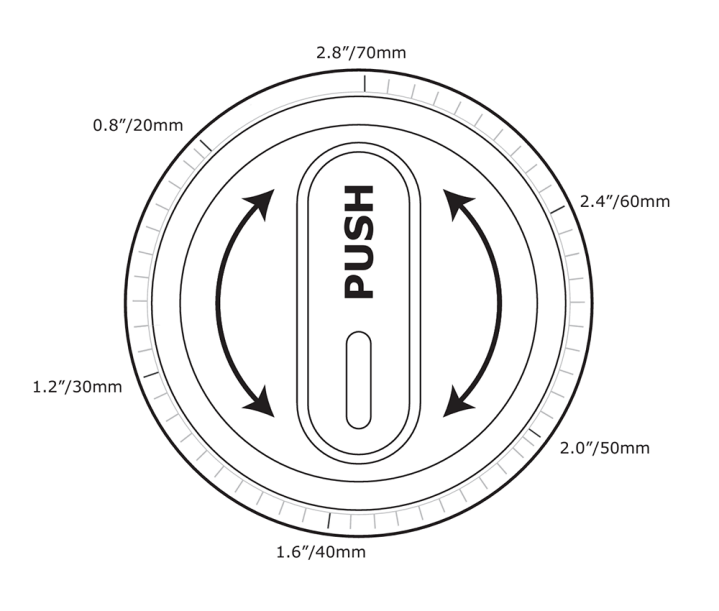
Um die Schnitthöhe einzustellen, drücken Sie den Höhenverstellknopf nach unten und drehen Sie ihn, während Sie ihn gedrückt halten. Richten Sie die Markierung am Knopf am gewünschten Höhenniveau aus. Lassen Sie den Knopf los, um die gewählte Höhe zu arretieren. Die Schnitthöhe kann von 2 cm (0.8 in) bis 7 cm (2.8 in) eingestellt werden.
3.2.6 Regensensor
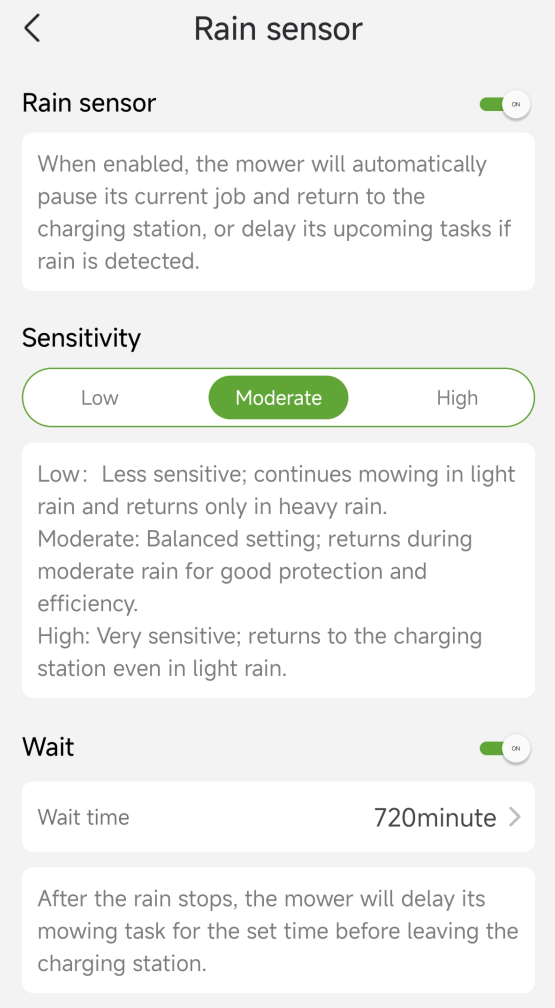
Sie können unter „Einstellungen“ > „MOWER“ > „Regensensor“ festlegen, wie der Mäher auf Regenbedingungen reagiert. Wenn Regen erkannt wird, kehrt der Mäher automatisch zur Ladestation zurück. Über einen Hauptschalter können Sie diese Funktion aktivieren oder deaktivieren. Sie können auch die Erkennungsempfindlichkeit an unterschiedliche Wetterbedingungen anpassen. Zusätzlich bestimmt die Einstellung „Wartezeit“, wie lange der Mäher wartet, nachdem der Sensor trockene Bedingungen bestätigt hat, bevor Mähaufgaben fortgesetzt werden.
3.2.7 AI-Hindernisvermeidung
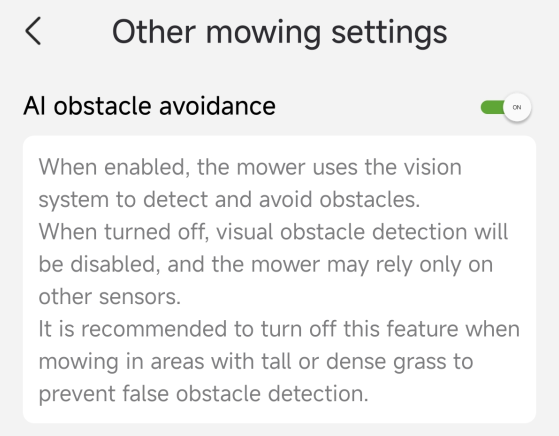
Sie können die AI-Hindernisvermeidung unter „Einstellungen“ > „MOWER“ > „Weitere Mäheinstellungen“ ein- oder ausschalten. Wenn sie aktiviert ist, erkennt und umgeht der Mäher Hindernisse mit seinem Vision-System. Wenn sie deaktiviert ist, kann sich der Mäher nur auf andere Sensoren stützen. Es wird empfohlen, diese Funktion beim Mähen in hohem oder dichtem Gras zu deaktivieren, um Fehlalarme bei der Hinderniserkennung zu vermeiden.
3.3 GERÄTEVERWALTUNG
3.3.1 Gerätestatus
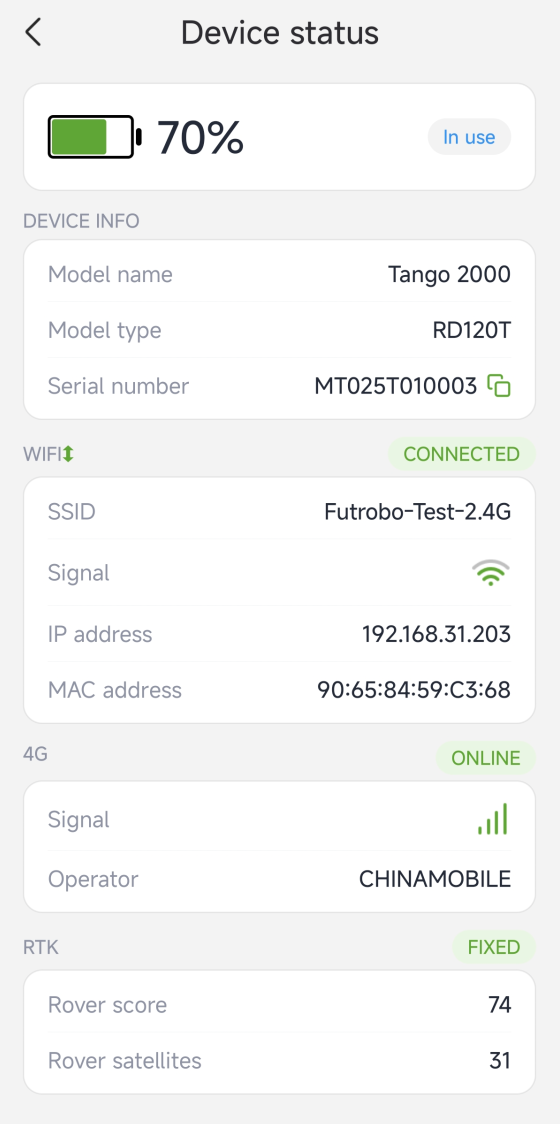
Sie können unter „Einstellungen“ > „MOWER“ > „Gerätestatus“ detaillierte Informationen zum Mäher anzeigen, einschließlich Modell, Seriennummer (SN), Akkustand, Wi-Fi- und 4G-Verbindungsstatus sowie RTK-Signalstärke.
3.3.2 Wartung
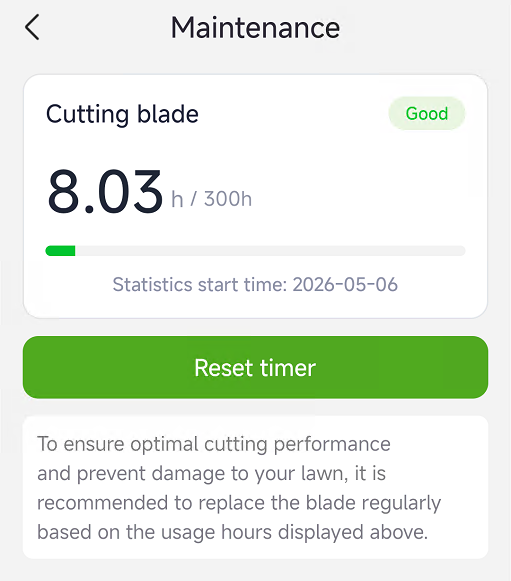
Sie können unter „Einstellungen“ > „MOWER“ > „Wartung“ den Nutzungsstatus der Messer anzeigen. Die Seite zeigt die kumulierte Betriebszeit und das Datum, an dem der Timer gestartet wurde. Prüfen Sie diese Informationen regelmäßig und ersetzen Sie die Messer, wenn die Nutzungszeit die empfohlene Lebensdauer erreicht, um eine optimale Schnittleistung sicherzustellen. Tippen Sie nach dem Austausch der Messer auf „Timer zurücksetzen“, um den Zähler zurückzusetzen.
3.3.3 Mobilfunkdienst
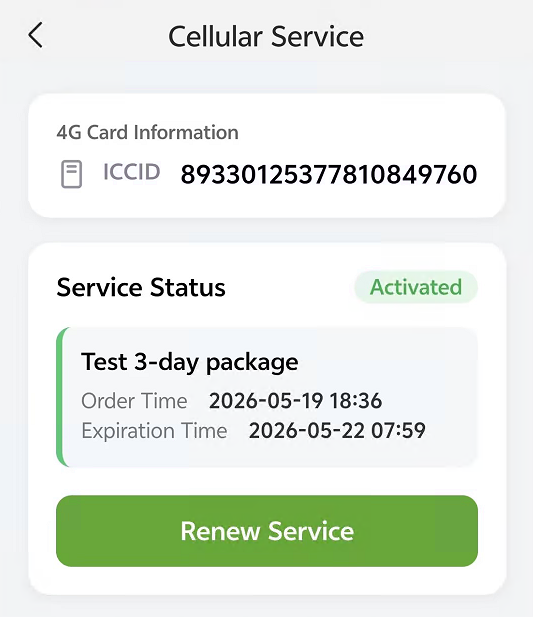
Sie können unter „Einstellungen“ > „MOWER“ > „Mobilfunkdienst“ Informationen zur integrierten 4G-SIM-Karte anzeigen, sofern vorhanden, einschließlich Aktivierungsstatus, Abonnementdetails und Ablaufdatum. Tippen Sie auf „Dienst verlängern“, um den Dienstzeitraum zu verlängern.
3.3.4 Ton und Licht
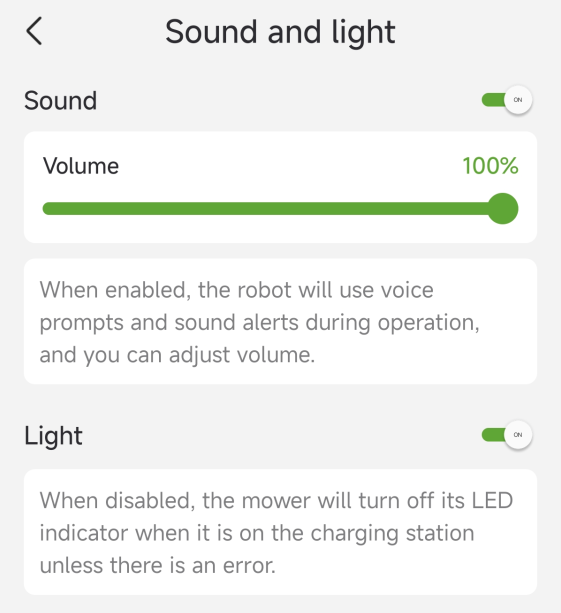
Sie können die Einstellungen für Ton und Licht anpassen, indem Sie zu „Einstellungen“ > „MOWER“ > „Ton- und Lichteinstellungen“ navigieren.
Ton
Aktivieren oder deaktivieren Sie Sprachansagen. Wenn sie aktiviert sind, gibt der Mäher hörbare Hinweise und Statusmeldungen aus. Sie können die Lautstärke auch nach Ihren Wünschen anpassen.
Licht
Schalten Sie die LED-Anzeige ein oder aus, während der Mäher an der Ladestation angedockt ist. Wenn sie ausgeschaltet ist, bleibt die LED während des normalen Lade- und Standby-Betriebs aus. Beachten Sie, dass die LED dennoch aktiviert werden kann, um ungewöhnliche Zustände oder Fehler anzuzeigen, unabhängig von dieser Einstellung.
3.3.5 Wi-Fi-Verwaltung
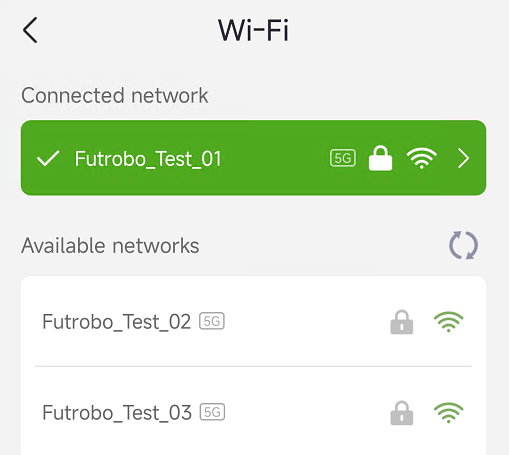
Sie können die Wi-Fi-Einstellungen verwalten, indem Sie zu „Einstellungen“ > „MOWER“ > „Wi-Fi-Verwaltung“ navigieren. Auf dieser Seite können Sie das Wi-Fi-Netzwerk anzeigen, mit dem der Mäher derzeit verbunden ist, und zu anderen verfügbaren Wi-Fi-Netzwerken wechseln.
3.3.6 Gerät entbinden
Sie können einen Mäher über „Einstellungen“ > „MOWER“ > „Gerät entbinden“ von Ihrem Konto entfernen. Beim Entbinden eines Mähers müssen Sie Ihre Identität bestätigen, indem Sie den an Ihre registrierte E-Mail-Adresse gesendeten Bestätigungscode eingeben. Sie können wählen, ob Ihre Benutzerdaten während des Entbindungsvorgangs beibehalten oder gelöscht werden sollen. Nach dem Entbinden kann der Mäher an ein anderes Konto gebunden werden.
Wenn Sie ein iPhone verwenden und Ihr Konto mit einer Apple-ID registriert haben, wird auf der Entbindungsseite möglicherweise eine private Relay-E-Mail-Adresse angezeigt. Stellen Sie in diesem Fall sicher, dass die E-Mail-Weiterleitung in den Einstellungen Ihres Telefons aktiviert ist, und prüfen Sie Ihren tatsächlichen E-Mail-Posteingang auf den Bestätigungscode.
3.3.7 Gerät wechseln/hinzufügen
Sie können mehrere Mäher über „Einstellungen“ > „MOWER“ > „Gerät wechseln/hinzufügen“ hinzufügen. Nach dem Hinzufügen können Sie zwischen ihnen wechseln, indem Sie einen Mäher aus der Geräteliste auswählen. So können Sie mehrere Mäher unter einem einzigen Konto verwalten, ohne sich wiederholt an- und abzumelden.
3.4 SICHERHEITSFUNKTIONEN
3.4.1 Gerätesperre
Sie können unter „Einstellungen“ > „MOWER“ > „Gerätesperre“ die Sicherheitssperre oder die Kindersicherung aktivieren. Auf dieser Seite können Sie auch den PIN-Code zurücksetzen.
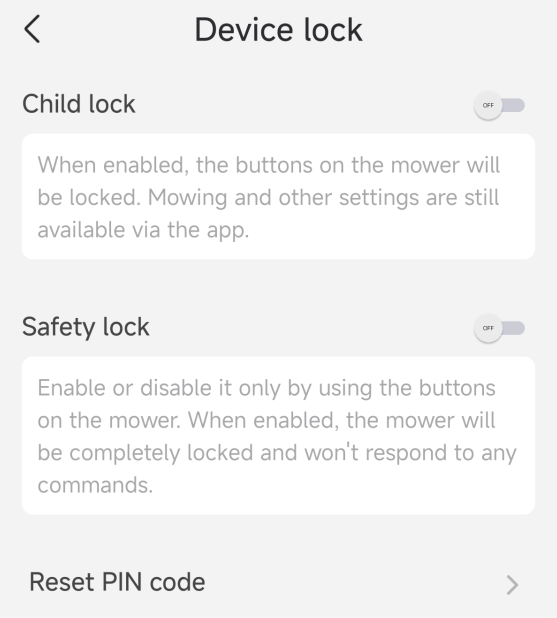
Sicherheitssperre
Die Sicherheitssperre hilft, ein versehentliches Starten zu verhindern, wenn der Mäher bewegt oder gereinigt werden muss. Sie hilft auch, unbefugte Nutzung zu verhindern. Wenn der Schalter für die Sicherheitssperre eingeschaltet ist, wechselt der Mäher beim nächsten Start in den gesperrten Zustand. Im gesperrten Zustand muss der richtige PIN-Code am Mäher eingegeben werden, um ihn zu entsperren.
Sie können den Mäher auch sperren, indem Sie die Taste „HOME“ gedrückt halten. Im gesperrten Zustand kann der Mäher erst bedient werden, wenn er entsperrt wird.
Der Standard-PIN-Code ist 0000. Wenn Sie ein zuvor festgelegtes Passwort vergessen haben, können Sie den PIN zurücksetzen. Unabhängig davon, ob die Sicherheitssperre in der App aktiviert ist, kann der Mäher jederzeit durch langes Drücken der Taste HOME gesperrt werden.
Kindersicherung
Die Kindersicherung hilft zu verhindern, dass Kinder oder Haustiere versehentlich Mäherfunktionen auslösen.
Wenn die Kindersicherung aktiviert ist, können die Mäh- und Rückkehrfunktionen nicht über die Tasten am Mäher ausgelöst werden. Das Sperrsymbol auf dem Display des Mähers blinkt. Mäh-, Rückkehr- und Kartierungsfunktionen können weiterhin über die mobile App gestartet werden.
PIN-Code zurücksetzen
Es wird dringend empfohlen, den PIN-Code vor der ersten Verwendung zurückzusetzen. Wenn Sie Ihren PIN-Code vergessen haben, können Sie ihn auf dieser Seite zurücksetzen.
3.4.2 Diebstahlschutz
Sie können unter „Einstellungen“ > „MOWER“ > „Diebstahlschutz“ die Diebstahlschutzfunktionen aktivieren, um Ihren Mäher vor Diebstahl zu schützen. Der Anhebealarm und der Geofence-Alarm können separat aktiviert werden. Wenn einer der Alarme aktiviert ist, verbinden Sie Ihr Telefon vor dem Transport des Mähers an einen anderen Ort über Bluetooth mit dem Mäher, um Fehlalarme zu vermeiden.
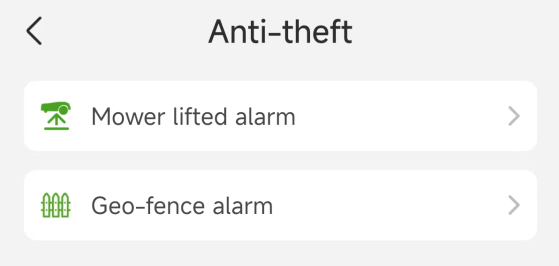
Anhebealarm
Wenn der Anhebealarm aktiviert ist, wird der Diebstahlalarm ausgelöst, wenn der Mäher etwa 30 Sekunden lang angehoben wird. Ein akustischer Alarm ertönt, und Sie erhalten eine Benachrichtigung in der App. Um den Alarm zu stoppen, geben Sie den PIN-Code direkt am Mäher ein.
Geofence-Alarm
Wenn der Geofence-Alarm aktiviert ist, wird der Alarm ausgelöst, wenn sich der Mäher über die festgelegte sichere Entfernung außerhalb der kartierten Grenze hinaus bewegt. Ein akustischer Alarm ertönt, und Sie erhalten eine Benachrichtigung in der App. Um den Alarm zu stoppen, geben Sie den PIN-Code direkt am Mäher ein. Beim Aktivieren des Geofence-Alarms können Sie die Geofence-Entfernung anpassen.
Wenn die Diebstahlschutzfunktion aktiviert ist, müssen Sie den PIN-Code eingeben, bevor Sie den Mäher ausschalten.
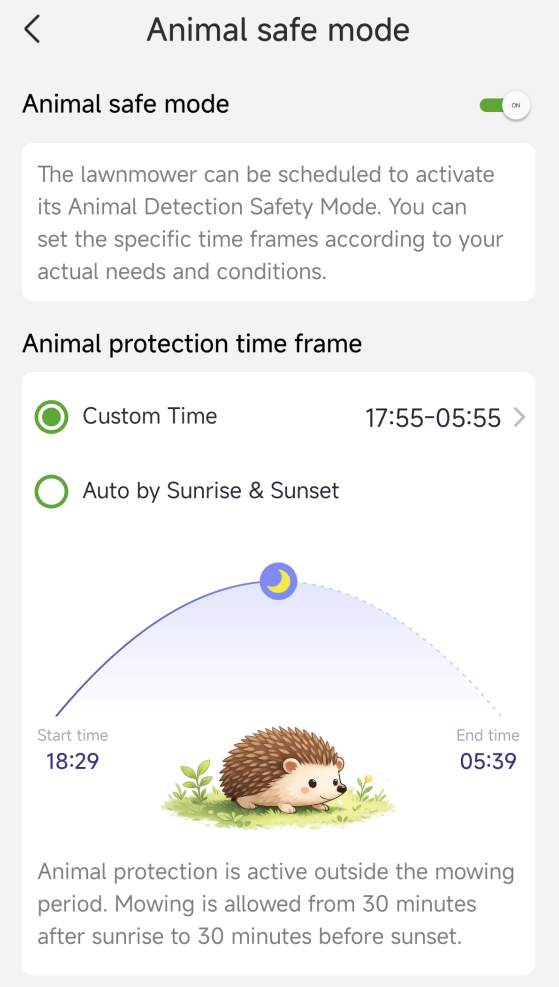
3.4.3 Tierschutzmodus
Sie können den Tierschutzmodus aktivieren, um Haustiere und kleine Tiere in den Arbeitsbereichen zu schützen, indem die Betriebszeiten des Mähers eingeschränkt werden. Gehen Sie zu „Einstellungen“ > „MOWER“ > „Tierschutzmodus“, um diesen Modus ein- oder auszuschalten. Wenn er aktiviert ist, können Sie einen benutzerdefinierten Schutzzeitraum festlegen oder ihn automatisch anhand der Sonnenauf- und -untergangszeiten anpassen. Während des ausgewählten Schutzzeitraums führt der Mäher keine Mähaufgaben aus.
3.4.4 Gerät finden
Sie können unter „Einstellungen“ > „MOWER“ > „Gerät finden“ den aktuellen Standort des Mähers auf der Karte anzeigen. Tippen Sie auf „Navigieren“, um die Navigation zu öffnen und eine Route vom aktuellen Standort Ihres Telefons zum Mäher zu erstellen. Tippen Sie auf „Ton abspielen“, damit der Mäher ein Geräusch ausgibt und Sie ihn in der Nähe leichter finden.
3.5 APP-EINSTELLUNGEN
Auf der Seite „Einstellungen“ > „APP“ können Sie Einstellungen im Zusammenhang mit der LawnSense-Anwendung anzeigen und anpassen.
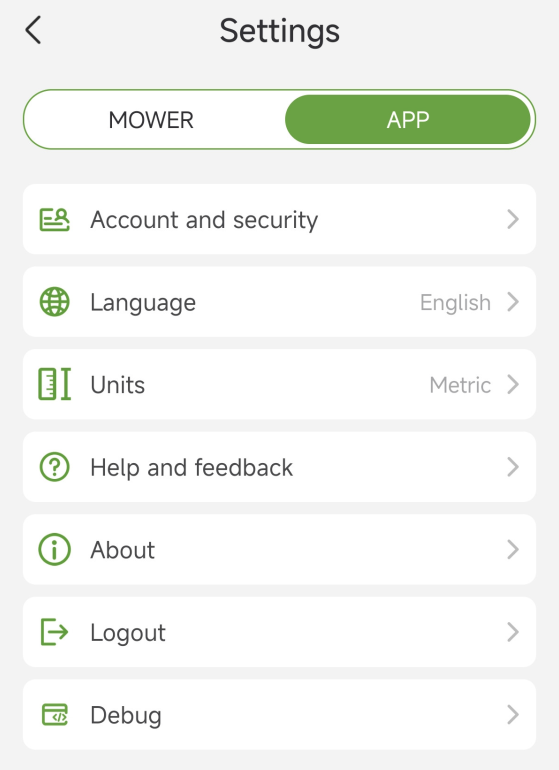
3.5.1 Konto und Sicherheit
Sie können Ihre gebundene E-Mail-Adresse anzeigen, Ihr Passwort ändern, Ihre Daten herunterladen und Ihr Konto löschen.
Sprache
Sie können Ihre bevorzugte Sprache festlegen.
Einheiten
Sie können zwischen metrischen und imperialen Einheiten wechseln.
Hilfe und Feedback
Sie können das aktuelle Benutzerhandbuch, Tutorial-Videos, Installationsanleitungen und Lagerungshinweise anzeigen sowie Feedback senden.
Info
Sie können die Informationen zur offiziellen Website des Unternehmens, die aktuelle Benutzervereinbarung und Datenschutzrichtlinie sowie die aktuelle App-Version einsehen.
Abmelden
Sie können sich von Ihrem Konto abmelden. Beim Abmelden werden Ihre Daten nicht gelöscht.
4 WARTUNG UND LAGERUNG
4.1 Bevor Sie beginnen
Abschluss laden: Laden Sie den Mäher vollständig auf und schalten Sie ihn vor der Lagerung aus. Dies trägt dazu bei, die Batteriegesundheit während der Ruhezeit zu schützen.
4.2 Reinigung und Wartung
Gründliche Reinigung von Mäher und Ladestation: Reinigen Sie Gehäuse, Chassis und Messerscheibe. Entfernen Sie Grasschnitt und Schmutz von allen beweglichen Teilen. Prüfen Sie den Mäher auf sichtbare Schäden oder übermäßigen Verschleiß.
Messer und Schrauben ersetzen: Montieren Sie neue Messer und Schrauben. Dies hilft, Rost zu vermeiden und scharfe Schneidkanten für die nächste Saison sicherzustellen.
Inspektion und Wartungsprüfung: Führen Sie eine allgemeine Inspektion durch und prüfen Sie Teile wie die Lager des vorderen Lenkrads, die Messerscheibe und die Gehäuseteile auf Verschleiß. Drehen Sie die Räder und achten Sie auf Quietschen, Schleifgeräusche oder ungewöhnlichen Widerstand. Prüfen Sie die Ladekontakte am Mäher und an der Ladestation auf Korrosion oder Verschmutzung.
4.3 Vorbereitung auf die Lagerung
Stromversorgung: Trennen Sie die Stromversorgung und lagern Sie sie an einem trockenen, frostfreien Ort.
Anforderungen an den Lagerort: Lagern Sie den Mäher nur in Innenräumen, z. B. in einer Garage, einem Schuppen oder einem Keller. Bewahren Sie ihn in einer trockenen Umgebung über dem Gefrierpunkt auf (>0°C/32°F).
Korrekte Positionierung: Stellen Sie den Mäher mit allen Rädern auf eine ebene Fläche.
5 FAQ & FEHLERBEHEBUNG
5.1 Fehlercodes
Wenn auf dem Mäher-Dashboard oder in der App ein Fehlercode angezeigt wird, entnehmen Sie der nachstehenden Tabelle mögliche Ursachen und Lösungen.
| Fehlercode | Beschreibung | Mögliche Ursachen | Lösung |
|---|---|---|---|
| E100 | Interner Kommunikationsfehler der MCU | 1. Vorübergehender Kommunikationsausfall zwischen internen Steuermodulen. 2. Elektrische Störungen oder instabile Stromversorgung der Hauptsteuereinheit. 3. Lockere interne Verbindung (durch Vibration oder Stoß verursacht). 4. Firmware- oder Softwarestörung. |
1. Starten Sie den Mäher neu. 2. Wenn das Problem weiterhin besteht, wenden Sie sich an den Kundensupport. |
| E103 | Interner Kommunikationsfehler der Kamera | 1. Vorübergehender Kommunikationsausfall zwischen Kameramodul und Hauptsteuereinheit. 2. Lockere oder schlechte Verbindung des Kameramoduls (durch Vibration oder Stoß verursacht). 3. Elektrische Störungen, die das Kamerasignal beeinträchtigen. 4. Firmware- oder Hardwarestörung des Kameramoduls. |
1. Starten Sie den Mäher neu. 2. Wenn das Problem weiterhin besteht, wenden Sie sich an den Kundensupport. |
| E104 | Kameralinse blockiert | 1. Die Kameralinse ist mit Schmutz, Staub, Schlamm oder Grasschnitt verunreinigt. 2. Fremdkörper (z. B. Blätter, Zweige oder Unkraut) blockieren die Sicht der Kamera. |
1. Wischen Sie die Oberfläche der Kameralinse mit einem weichen, trockenen Tuch vorsichtig ab und entfernen Sie Schmutz. 2. Prüfen Sie den Bereich um die Linse auf festsitzendes Unkraut oder Schmutz und reinigen Sie ihn sorgfältig. 3. Starten Sie den Mäher neu. Wenn das Problem weiterhin besteht, wenden Sie sich an den Kundensupport. |
| E105 | Fehler des Messerscheibenmotors | 1. Die Messerscheibe ist mit Gras, Schnittgut oder Schmutz verwickelt, wodurch der Motor blockiert. 2. Das Messer ist verbogen, verklemmt oder beschädigt durch Aufprall auf harte Gegenstände wie Steine oder Baumwurzeln. 3. Ein elektrischer oder mechanischer Defekt des Messerscheibenmotors selbst. 4. Der am Messerscheibenmotor angeschlossene Kabelbaum ist locker oder hat schlechten Kontakt. |
1. Schalten Sie den Mäher aus und warten Sie, bis die Messerscheibe vollständig zum Stillstand gekommen ist. 2. Drehen Sie den Mäher um (achten Sie darauf, die Sensoren oben am Gehäuse nicht zu beschädigen) und prüfen Sie Messerscheibe und Messer. 3. Entfernen Sie Schmutz, der um Messerscheibe und Messer gewickelt ist, z. B. Gras, Schnittgut, Schnur oder Plastiktüten. 4. Prüfen Sie, ob das Messer verformt, verbogen oder gebrochen ist. Bei Beschädigung durch ein neues Messer ersetzen. 5. Stellen Sie sicher, dass sich die Messerscheibe frei und ohne nennenswerten Widerstand drehen lässt. 6. Starten Sie den Mäher zum Testen neu. Wenn das Problem weiterhin besteht, wenden Sie sich an den Kundensupport. |
| E106 | Fehler des Antriebsmotors | 1. Die Räder sind mit Gras, Schlamm oder Schmutz blockiert, wodurch der Antriebsmotor überlastet wird. 2. Der Untergrund ist zu uneben, die Steigung zu steil oder das Gras zu hoch, was den Fahrwiderstand erhöht. 3. Der Antriebsmotor hat aufgrund längeren Dauerbetriebs den Überhitzungsschutz aktiviert. |
1. Schalten Sie den Mäher aus. 2. Drehen Sie den Mäher um und prüfen Sie beide Antriebsräder. 3. Entfernen Sie Schmutz, der um die Radachsen gewickelt ist, z. B. Gras, Schnur oder Plastiktüten. 4. Bringen Sie den Mäher auf eine ebene Fläche mit kürzerem Gras und starten Sie ihn zum Testen neu. 5. Wenn die Ursache eine Motorüberhitzung ist, lassen Sie den Mäher 15–30 Minuten abkühlen, bevor Sie ihn neu starten. 6. Wenn das Problem weiterhin besteht, wenden Sie sich an den Kundensupport. |
| E200 | Mäher umgekippt | 1. Der Mäher wurde manuell umgedreht oder angehoben. 2. Der Mäher trifft während des Betriebs auf eine steile Böschung, einen Graben oder ein Hindernis und kippt oder rollt um. 3. Ein Rad fällt in ein Loch oder eine Rinne, wodurch sich das Mähergehäuse stark neigt. 4. Der Untergrund ist zu uneben und übersteigt die Fähigkeiten des Mähers. |
1. Richten Sie den Mäher auf und stellen Sie ihn wieder auf ebenen Boden. 2. Stellen Sie sicher, dass der Mäher unter sicheren Arbeitsbedingungen ist, und setzen Sie den Betrieb fort. 3. Wenn es häufig zu einem Umkippen kommt, prüfen Sie den Arbeitsbereich auf zu steile Böschungen oder gefährliche Löcher. Passen Sie den Arbeitsbereich bei Bedarf durch Änderung der Karte an. 4. Wenn das Problem weiterhin besteht, wenden Sie sich an den Kundensupport. |
| E201 | Mäher angehoben | 1. Der Mäher wurde manuell angehoben oder von einer Person getragen. 2. Der Mäher fährt auf ein Hindernis wie eine dicke Baumwurzel, einen Stein oder einen Bordstein und verliert den Bodenkontakt der Räder. 3. Der Mäher bleibt auf unebenem Gelände stecken, sodass ein oder mehrere Räder in der Luft hängen. |
1. Stellen Sie den Mäher wieder auf ebenen Boden. 2. Stellen Sie sicher, dass der Mäher unter sicheren Arbeitsbedingungen ist, und setzen Sie den Betrieb fort. 3. Wenn das Problem weiterhin besteht, wenden Sie sich an den Kundensupport. |
| E202 | Dauerhafte Kollision | 1. Der Mäher steckt an einem Hindernis (z. B. Wand, Zaun, Baumwurzel, Stein) fest und kann nicht vorwärts fahren. 2. Der Arbeitsbereich ist zu eng oder unübersichtlich, was zu wiederholten Kollisionen führt. 3. Der Stoßstangensensor wird durch eingeklemmten Schmutz oder ein mechanisches Problem dauerhaft ausgelöst. 4. Der Mäher arbeitet auf unebenem Gelände und stößt ständig an kleine Hindernisse. |
1. Bewegen Sie den Mäher manuell vom Hindernis weg und stellen Sie ihn auf ebenen Boden. 2. Prüfen Sie die Stoßstange auf eingeklemmtes Gras, Schmutz oder Ablagerungen und reinigen Sie sie gründlich. 3. Prüfen Sie den Arbeitsbereich und entfernen Sie Hindernisse, die häufige Kollisionen verursachen. 4. Wenn der Bereich zu eng oder komplex ist, passen Sie den Arbeitsbereich bei Bedarf durch Änderung der Karte an. 5. Stellen Sie sicher, dass der Mäher unter sicheren Arbeitsbedingungen ist, und setzen Sie den Betrieb fort. 6. Wenn das Problem weiterhin besteht, wenden Sie sich an den Kundensupport. |
| E301 | RTK-Rover-Fehler | 1. Schlechter RTK-Empfang am Mäher aufgrund von Abschattung durch die Umgebung (z. B. dichter Baumbestand, hohe Gebäude). 2. Lockere, beschädigte oder blockierte Rover-Antenne am Mäher. 3. Verbindungsproblem im Mäher. |
1. Bringen Sie den Mäher in einen offenen Bereich mit freier Sicht zum Himmel. 2. Warten Sie 1–2 Minuten, bis RTK das Signal erneut erfasst hat. 3. Setzen Sie den Betrieb fort, sobald der Fehler behoben ist. 4. Wenn das Problem weiterhin besteht, wenden Sie sich an den Kundensupport. |
| E302 | Fehler der RTK-Referenzstation | 1. Die Referenzstation ist ohne Strom oder ausgeschaltet. 2. Schlechter RTK-Empfang an der Referenzstation aufgrund von Abschattung oder Antennenproblemen. 3. Lockere, beschädigte oder blockierte Antenne der Referenzstation. 4. Verbindungsproblem in der Referenzstation. |
1. Stellen Sie sicher, dass die Referenzstation eingeschaltet ist, indem Sie die Anzeige prüfen. 2. Stellen Sie sicher, dass sich die Referenzstation in einem offenen Bereich befindet und die Anforderungen an die Standortwahl erfüllt. 3. Wenn das Problem weiterhin besteht, wenden Sie sich an den Kundensupport. |
| E400 | Mäher außerhalb des Bereichs | 1. Der Mäher hat den definierten Arbeitsbereich verlassen. 2. Die Grenzsituation ist komplex (z. B. enge Durchgänge, unregelmäßige Formen oder Hindernisse nahe der Grenze), sodass der Mäher leicht den Bereich verlässt. 3. Ungenaue Positionierung. |
1. Tragen Sie den Mäher manuell zurück in den definierten Arbeitsbereich. 2. Stellen Sie sicher, dass der Mäher unter sicheren Arbeitsbedingungen ist, und setzen Sie den Betrieb fort. 3. Prüfen Sie, ob das Verlassen des Bereichs in der Nähe komplexer Grenzbereiche auftritt. Erwägen Sie, die Karte zu vereinfachen oder anzupassen. 4. Wenn der Mäher in bestimmten Bereichen häufig den Arbeitsbereich verlässt, ändern oder kartieren Sie den Arbeitsbereich mit zusätzlichem Abstand neu. |
| E401 | Mäher eingeschlossen | 1. Im Arbeitsbereich befinden sich zu viele Hindernisse (z. B. Bäume, Blumentöpfe, Möbel, Spielgeräte). 2. Der Arbeitsbereich hat enge Durchgänge oder Sackgassen, aus denen das Entkommen schwierig ist. 3. Die Karte bietet dem Mäher nicht genügend Freiraum für eine effektive Navigation. |
1. Bewegen Sie den Mäher manuell in einen offeneren Bereich. 2. Stellen Sie sicher, dass der Mäher unter sicheren Arbeitsbedingungen ist, und setzen Sie den Betrieb fort. 3. Vereinfachen Sie die Arbeitsumgebung, indem Sie unnötige Hindernisse entfernen. 4. Passen Sie die Karte an, um übermäßig komplexe oder enge Bereiche auszuschließen. |
| E402 | Mäher stecken geblieben | 1. Der Mäher steckt in einem kleinen Loch, einer Mulde oder Senke fest, wodurch die Räder durchrutschen oder die Traktion verlieren. 2. Die Räder sind durch Hindernisse blockiert oder verklemmt. 3. Die Antriebsräder drehen durch (rutschen) auf nassem Gras, lockerem Boden, Schlamm oder einer steilen Böschung und verhindern die Fortbewegung. |
1. Bewegen Sie den Mäher manuell von der feststeckenden Stelle auf ebenen, offenen Boden. 2. Entfernen Sie Hindernisse, die die Räder oder den Mäher blockieren. 3. Wenn der Mäher in einem Loch oder auf unebenem Gelände steckt, füllen Sie das Loch auf oder passen Sie die Karte an, um diesen Bereich auszuschließen. 4. Wenn die Räder auf nassem Gras oder lockerem Boden durchrutschen, warten Sie, bis der Boden trocknet, oder passen Sie den Mähplan an, um nasse Bedingungen zu vermeiden. |
| E403 | Navigationsfehler | 1. Der Mäher ist der Grenze oder Hindernissen zu nahe, sodass keine gangbare Route vorhanden ist. 2. Die Umgebung ist zu komplex (z. B. enge Durchgänge, scharfe Ecken oder unregelmäßige Zonen), als dass der Mäher einen gültigen Pfad planen könnte. 3. Im Arbeitsbereich befinden sich zu viele Hindernisse, sodass der Mäher keine freie Route zum Ziel findet. 4. Ungenaue Positionierung. |
1. Bewegen Sie den Mäher manuell in einen offeneren Bereich, entfernt von Grenzen und Hindernissen, und setzen Sie den Betrieb fort. 2. Wenn dies weiterhin auftritt, versuchen Sie, den Mäher neu zu starten. 3. Vereinfachen Sie die Arbeitsumgebung, indem Sie unnötige Hindernisse entfernen. 4. Wenn dieser Fehler in bestimmten Bereichen häufig auftritt, erwägen Sie, die Karte anzupassen und diese Bereiche auszuschließen. |
| E405 | Fehler der Ladestation (angedockt, lädt aber nicht) | 1. Die Ladekontakte am Mäher oder an der Ladestation sind schmutzig, korrodiert oder verdeckt. 2. Die Ladestation ist nicht an eine Stromquelle angeschlossen. 3. Die Verbindungen des Netzkabels oder Verlängerungskabels sind locker oder nicht richtig angeschlossen. 4. Das Netzteil oder Ladekabel ist beschädigt. 5. Interner Defekt der Ladeschaltung am Mäher. |
1. Prüfen Sie, ob die Ladestation eingeschaltet ist und Strom erhält. 2. Prüfen Sie, ob alle Kabel ordnungsgemäß angeschlossen sind, einschließlich der Verbindungen von Verlängerungskabeln. 3. Prüfen Sie die metallischen Ladekontakte am Mäher und an der Ladestation. Reinigen Sie sie bei Verschmutzung oder Korrosion mit einem trockenen Tuch. 4. Stellen Sie sicher, dass der Mäher korrekt auf der Ladestation sitzt und die Kontakte gut ausgerichtet sind. 5. Wenn das Problem weiterhin besteht, wenden Sie sich an den Kundensupport. |
| E407 | Position der Ladestation oder Referenzstation geändert | 1. Die Ladestation wurde an einen anderen Ort versetzt. 2. Die RTK-Referenzstation wurde an einen anderen Ort versetzt. 3. Die Referenzstation ist nicht richtig gesichert und hat sich geneigt. 4. Durch die Positionsänderung sind die bestehenden Kartenkoordinaten nicht mehr gültig. |
1. Wenn die Ladestation oder Referenzstation absichtlich versetzt wurde, muss eine neue Karte erstellt werden. 2. Wenn die Station versehentlich versetzt wurde, bringen Sie sie an die ursprüngliche Position zurück und stellen Sie sicher, dass sie auf einer ebenen, stabilen Fläche steht und richtig gesichert ist. Die ursprüngliche Karte kann möglicherweise weiterhin verwendet werden. 3. Prüfen Sie, ob die Referenzstation nicht geneigt ist. Richten Sie sie aufrecht und stabil aus. 4. Wenn die ursprüngliche Position nicht wiederhergestellt werden kann oder die Karte ungültig bleibt, erstellen Sie eine neue Karte. |
| E408 | Fehler beim automatischen Andocken | 1. Die Kameralinse ist schmutzig, beschlagen oder verdeckt, sodass der Mäher die Ladestation nicht erkennen kann. 2. Die Ladestation steht nicht in einem gut beleuchteten Bereich, oder die Lichtverhältnisse sind zu dunkel oder zu hell (z. B. direktes Sonnenlicht oder Gegenlicht). 3. Die visuellen Markierungen oder Merkmale an der Ladestation sind blockiert, beschädigt oder verschmutzt. 4. Ein Hindernis blockiert den Weg zwischen Mäher und Ladestation. |
1. Reinigen Sie die Kameralinse mit einem weichen, trockenen Tuch, um Schmutz, Staub oder Feuchtigkeit zu entfernen. 2. Stellen Sie sicher, dass die Ladestation in einer gut beleuchteten, stabilen Umgebung steht. Vermeiden Sie direktes Sonnenlicht in die Kamera oder starkes Gegenlicht. 3. Prüfen Sie, ob die Vorderseite der Ladestation (visuelle Markierungen) sauber, frei und unbeschädigt ist. 4. Entfernen Sie Hindernisse zwischen Mäher und Ladestation. 5. Wenn das Problem weiterhin besteht, wenden Sie sich an den Kundensupport. |
| E900 | Batterieüberhitzung | 1. Der Mäher wurde über einen längeren Zeitraum bei hohen Temperaturen ununterbrochen betrieben. 2. Die Umgebungstemperatur ist zu hoch (z. B. direkte Sonneneinstrahlung an einem heißen Tag). 3. Die Batterie ist alt, beschädigt oder hat einen internen Kurzschluss. |
1. Schalten Sie den Mäher aus und bringen Sie ihn an einen kühlen, schattigen Ort. 2. Lassen Sie die Batterie mindestens 30 Minuten abkühlen, bevor Sie den Betrieb fortsetzen. 3. Vermeiden Sie den Betrieb des Mähers zur heißesten Tageszeit. Planen Sie das Mähen für kühlere Stunden (z. B. morgens oder abends). 4. Wenn dieser Fehler häufig auftritt, wenden Sie sich an den Kundensupport. |
5.2 Weitere Probleme
Wenn Sie produkt- oder appbezogene Probleme, häufige Fragen oder Anliegen haben, lesen Sie die FAQ-Artikel unter „Service und Support > Hilfe-Center“ auf der offiziellen LawnSense-Website (https://www.lawnsenserobot.com ) oder im Abschnitt „Hilfe und Feedback“ der LawnSense App.