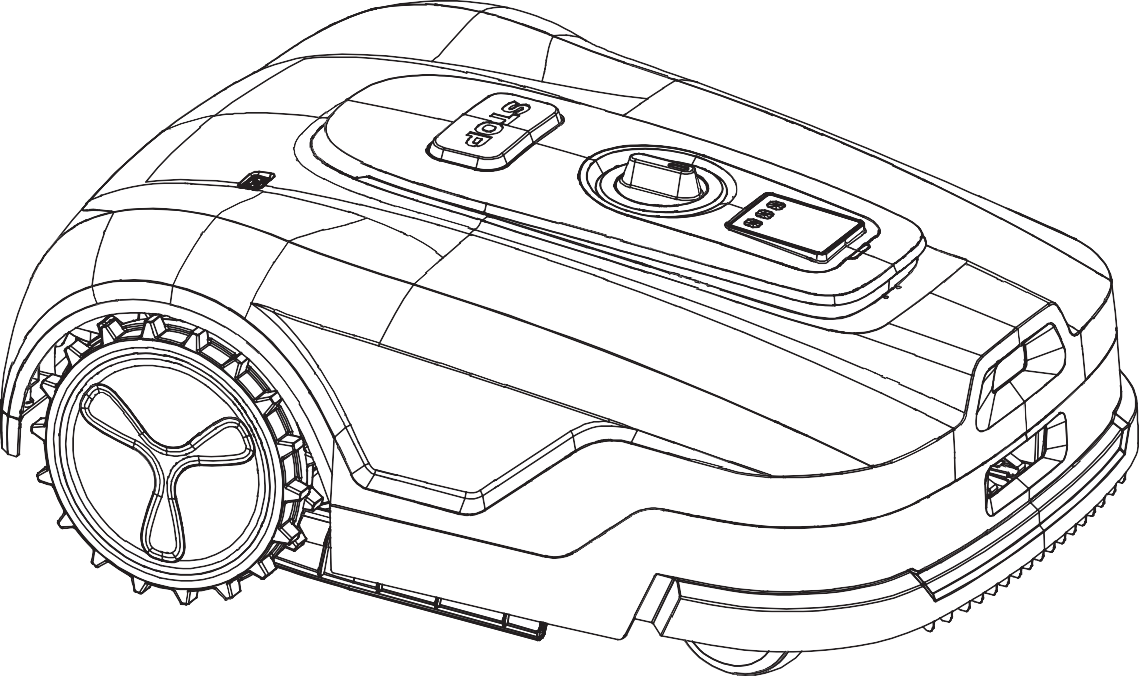
TANGO SERIES
Robotgressklipper
Brukerhåndbok
1 OVERSIKT
1.1 VELKOMMEN
Takk for at du har kjøpt LawnSense® robotgressklipper.
Denne håndboken hjelper deg med å montere og betjene klipperen på en sikker og effektiv måte.
1.1.1 LAWNSENSE TANGO SERIES
LawnSense Tango Series er en ny generasjon intelligente robotgressklippere som integrerer avansert posisjonering og navigasjon for fullt automatisert plenpleie. Med et høypresisjons RTK-system muliggjør den posisjonering på centimeternivå og systematiske klippemønstre. Sammen med visuell-treghetsodometri (VIO)-algoritmer sikrer klipperen pålitelig posisjonering og jevn navigasjon i ulike terreng og komplekse landskap.
Viktige intelligente funksjoner inkluderer:
- Automatisk baneplanlegging og hinderunngåelse
- Automatisk retur til ladestasjonen og opplading
- Fjernstyring og oppgaveplanlegging via mobilapp
LawnSense Tango er utformet for å gi en handsfri, effektiv og intelligent løsning for vedlikehold av plenen din.
1.2 SIKKERHETSVARSLER
1.2.1 Generelle sikkerhetsinstruksjoner

- Les og forstå denne brukerhåndboken nøye før du betjener klipperen.
- La aldri barn, personer med reduserte fysiske, sensoriske eller mentale evner, eller personer som mangler erfaring og kunnskap, bruke klipperen med mindre de er under oppsyn eller har fått opplæring i sikker bruk av produktet. Lokale forskrifter kan begrense alderen til operatøren.
- La ikke barn leke med klipperen eller oppholde seg i arbeidsområdet mens den er i bruk.
- Betjen ikke klipperen i områder der personer kan være uvitende om dens tilstedeværelse.
- Når du styrer klipperen manuelt via LawnSense-appen, skal du alltid gå – aldri løpe. Vær ekstra forsiktig i skråninger, og oppretthold alltid stabilt fotfeste og balanse.
- Ikke berør bevegelige farlige deler, inkludert knivene, før de har stanset helt.
- Betjen ikke klipperen hvis noen del er skadet, defekt eller mangler.
- Ikke berør eller bruk en skadet strømledning. Hvis ledningen blir skadet under drift, koble den umiddelbart fra stikkontakten. Skadede eller slitte ledninger øker risikoen for elektrisk støt og må byttes av kvalifisert servicepersonell.
- Bruk kun ladestasjonen som følger med produktet. Bruk av en inkompatibel ladeenhet kan føre til elektrisk støt, overoppheting, brann eller batteriskade.
- Ved lekkasje av batterielektrolytt, unngå direkte kontakt med væsken. Hvis kontakt oppstår, skyll det berørte området umiddelbart med rikelig rent vann. Hvis væsken kommer i kontakt med øynene, oppsøk lege umiddelbart
- Bruk kun originale LawnSense-batterier. Sikker drift av produktet kan ikke garanteres når ikke-godkjente batterier brukes.
- Hold strøm- og skjøteledninger unna bevegelige deler for å forhindre skade som kan eksponere spenningsførende elektriske komponenter.
- Illustrasjoner, diagrammer og skjermbilder i denne håndboken er kun ment som referanse. Faktisk produktutseende og programvaregrensesnitt kan variere.
1.2.2 Sikkerhetsinstruksjoner for drift
- Hold hender og føtter unna knivene. Plasser aldri hender eller føtter under klipperen mens den er påslått.
- Ikke løft, bær eller flytt klipperen mens den er påslått.
- Sørg for at det ikke ligger gjenstander som steiner, greiner, verktøy eller leker på plenen. Gjenstander kan kastes av knivene og forårsake personskade, materiell skade eller skade på klipperen.
- Ikke plasser gjenstander på klipperen, ladestasjonen eller RTK-referansestasjonen.
- Bruk ikke klipperen hvis STOP-knappen ikke fungerer.
- Slå av klipperen før inspeksjon, vedlikehold, rengjøring eller transport.
- Betjen ikke klipperen mens et sprinklersystem er aktivt. Bruk planleggingsfunksjonen for å unngå konflikter med pop-up-sprinklere.
- Betjen ikke klipperen når det er stående vann i arbeidsområdet, for eksempel under kraftig regn eller vannansamling.
- Bruk solid fottøy og lange bukser når du bruker klipperen.
- Hvis klipperen vibrerer unormalt, slå den av umiddelbart og inspiser den for skader før du starter den igjen. Hvis problemet vedvarer, må du ikke bruke klipperen og du må kontakte kundestøtte.
1.2.3 Sikkerhetsinstruksjoner for vedlikehold
- Slå av klipperen når du utfører vedlikehold. Koble støpselet fra ladestasjonen før du rengjør eller utfører vedlikehold på ladestasjonen.
- Ikke bruk høytrykksvasker eller løsemidler til å rengjøre klipperen.
- Ikke snu klipperen for å vaske chassiset. Hvis du snur den for rengjøring, må du sørge for å sette den tilbake i riktig orientering etterpå. Denne forholdsregelen er nødvendig for å hindre at vann lekker inn i motoren og potensielt påvirker normal drift.
1.2.4 Batterisikkerhet
- Litiumionbatterier kan eksplodere eller forårsake brann hvis de demonteres, kortsluttes, utsettes for vann, ild eller høye temperaturer. Håndter dem med forsiktighet. Ikke demonter eller åpne batteriet, og unngå enhver form for elektrisk/mekanisk misbruk. Oppbevar dem unna direkte sollys.
- Bruk kun batteriladeren og strømforsyningen levert av LawnSense. Bruk av en uegnet lader og strømforsyning kan forårsake elektrisk støt og/eller overoppheting.
- Ikke forsøk å reparere eller modifisere batteriene. Reparasjonsforsøk kan føre til alvorlig personskade på grunn av eksplosjon eller elektrisk støt. Hvis det oppstår lekkasje, er frigjort elektrolytt etsende og giftig.
- Denne klipperen inneholder batterier som kun kan byttes av kyndige personer.
1.2.5 Restrisikoer
- For å unngå skader, bruk vernehansker når du bytter kniver.
1.2.6 Avhending
- Kasser dette produktet i samsvar med lokale forskrifter for elektrisk og elektronisk avfall (WEEE). Kast det ikke sammen med vanlig husholdningsavfall. Lever det i stedet til et autorisert gjenvinningssenter eller innsamlingssted for å sikre sikker håndtering og miljømessig forsvarlig avhending av elektroniske komponenter.
1.3 SYMBOLER OG MERKER
Studer disse symbolene på produktet, og forstå betydningen av dem:
 |
ADVARSEL – Les brukerinstruksjonene før du betjener maskinen |
 |
ADVARSEL – Hold sikker avstand til maskinen under drift |
 |
ADVARSEL – Ikke sitt på maskinen |
 |
ADVARSEL – Aktiver frakoblingsenheten før du arbeider på eller løfter maskinen |
 |
FORSIKTIG – Ikke berør de roterende knivene |
 |
Vanntetthetsnivå |
 |
Klasse III-maskin |
 |
Ikke kast dette produktet som vanlig husholdningsavfall. Resirkuler dette produktet i henhold til lokale lovbestemmelser. |
 |
Produktet overholder gjeldende europeiske direktiver. |
 |
Denne enheten overholder del 15 av FCC-reglene. Drift er underlagt følgende to betingelser: (1) denne enheten må ikke forårsake skadelig interferens, og (2) denne enheten må akseptere all mottatt interferens, inkludert interferens som kan forårsake uønsket drift |
 |
Denne siden opp |
 |
Stable inntil 7 lag |
 |
Hold tørt |
 |
Skjørt |
 |
Ikke stå på |
1.3.1 EU-samsvarserklæring
Futrobo Robotics (Suzhou) Co., Ltd. erklærer herved at produktet oppfyller de vesentlige kravene i radioutstyrsdirektivet (2014/53/EU) og maskindirektivet (2006/42/EC).
Fullstendig tekst av EU-samsvarserklæringen er tilgjengelig på følgende internettadresse:
https://www.lawnsenserobot.com/docs/compliance
1.4 HVA ER I ESKEN?
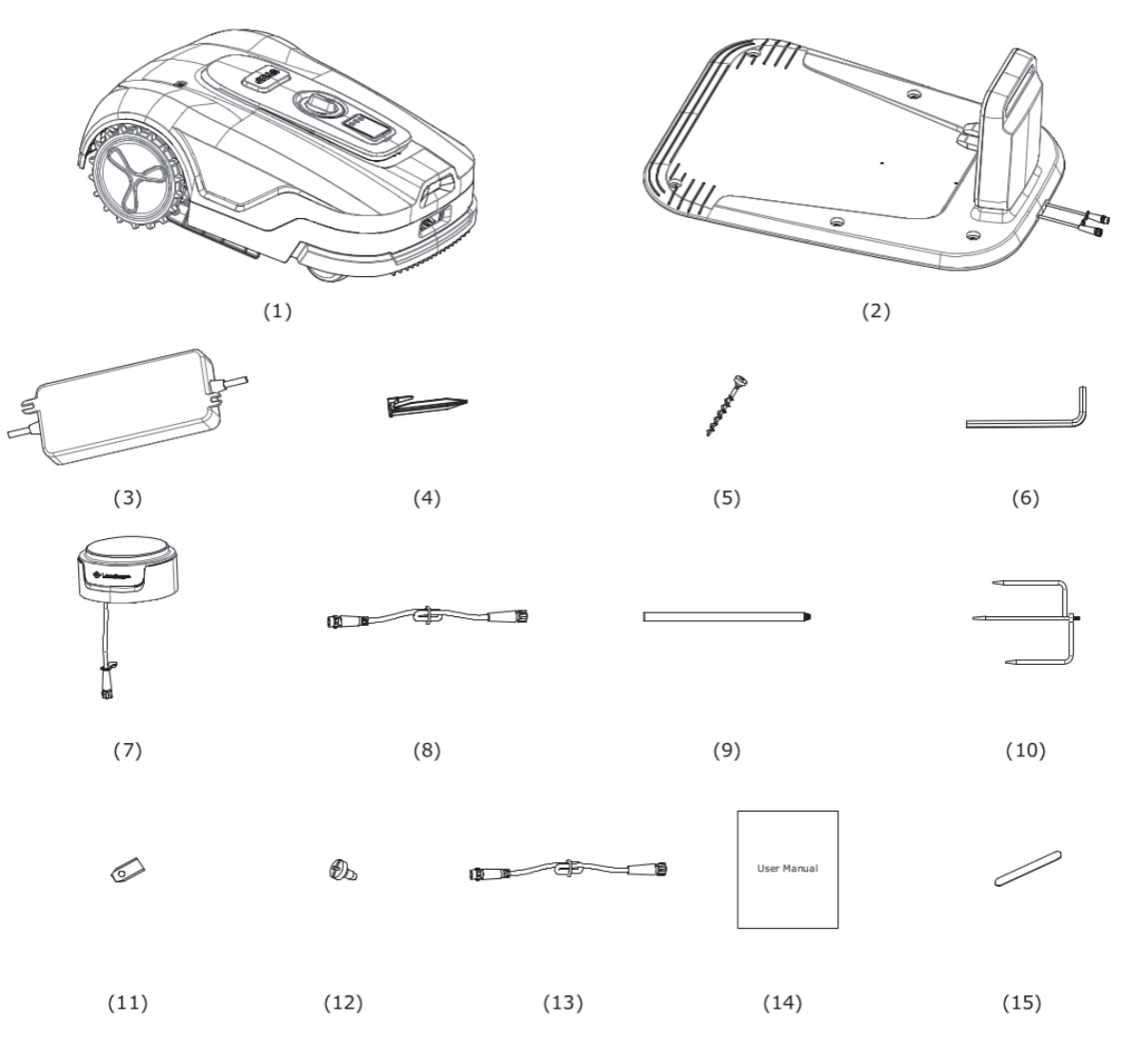
| Nr. | Del | Nr. | Del | Nr. | Del |
|---|---|---|---|---|---|
| 1 | Robotklipper | 2 | Ladestasjon | 3 | Strømadapter |
| 4 | Kabelplugger x10 | 5 | Jordplugger x6 | 6 | Nøkkel til jordplugger |
| 7 | RTK-referansestasjon | 8 | Forlengelseskabel for RTK-referansestasjon | 9 | Monteringsstenger for RTK-referansestasjon x3 |
| 10 | Stativ | 11 | Kniver x12 | 12 | Festeskruer til kniver x12 |
| 13 | Forlengelseskabel til adapter | 14 | Brukerhåndbok | 15 | Borrelåsremmer x5 |

Etter utpakking, kontroller alle tilbehør mot den medfølgende illustrasjonen. Hvis deler mangler eller er skadet, anbefales det å beholde emballasjen og produktet i nåværende tilstand og kontakte kundestøtte.
1.5 DELER OG FUNKSJONER
1.5.1 Klipper
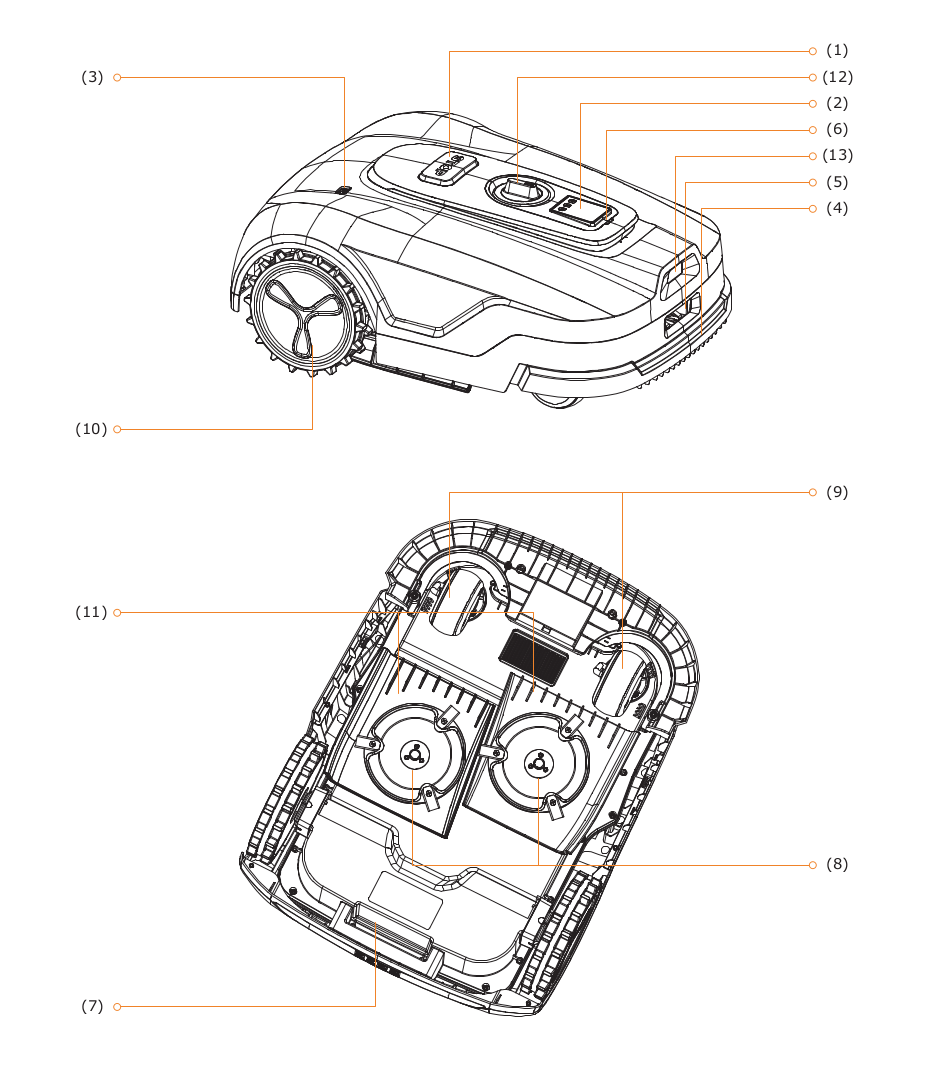
| Nr. | Komponent | Funksjon |
|---|---|---|
| 1 | Nødstopknapp | Brukes til umiddelbart å stanse klipperens drift i en nødsituasjon. |
| 2 | Gressklipperens display | Viser gressklipperens status og passordinformasjon. |
| 3 | Regnsensor | Utløser automatisk retur til ladestasjonen når regn registreres. |
| 4 | Støtfanger | Registrerer hindringer ved fysisk kontakt og utløser unngåelse av hindringer. |
| 5 | Ladeport | Kobles til ladestasjonen for opplading. |
| 6 | Statusindikatorlampe | Fast rød: Feilalarm, kritisk feil. Blinkende rød: Advarsel ved start av knivskive, tyverialarm utløst, avsluttningsprosess, oppgradering. Blinkende blå: Lading pågår. Fast blå: Fulladet. Fast grønn: Normal drift, ikke på ladestasjon. Blinkende grønn: Kartlegging, klipping eller retur pågår; nedlasting. Fast gul: Advarsel; ingen kart tilgjengelig. |
| 7 | Bærehåndtak | Brukes til å løfte og bære gressklipperen. |
| 8 | Knivskive | Roterende enhet som rommer skjæreknivene. |
| 9 | Forhjul | Støtter gressklipperens bevegelse og muliggjør løftedeteksjon når den heves. |
| 10 | Bakhjul | Gir drift og styring for gressklipperen. |
| 11 | Gresskam | Kamer gresset før klipping. |
| 12 | Klippehøydejustering | Justerer klippehøyden på gressklipperens kniver. |
| 13 | Kamera | Brukes til synsbasert hinderdeteksjon og synsassistert posisjonering. |
1.5.2 Kontrollpanel
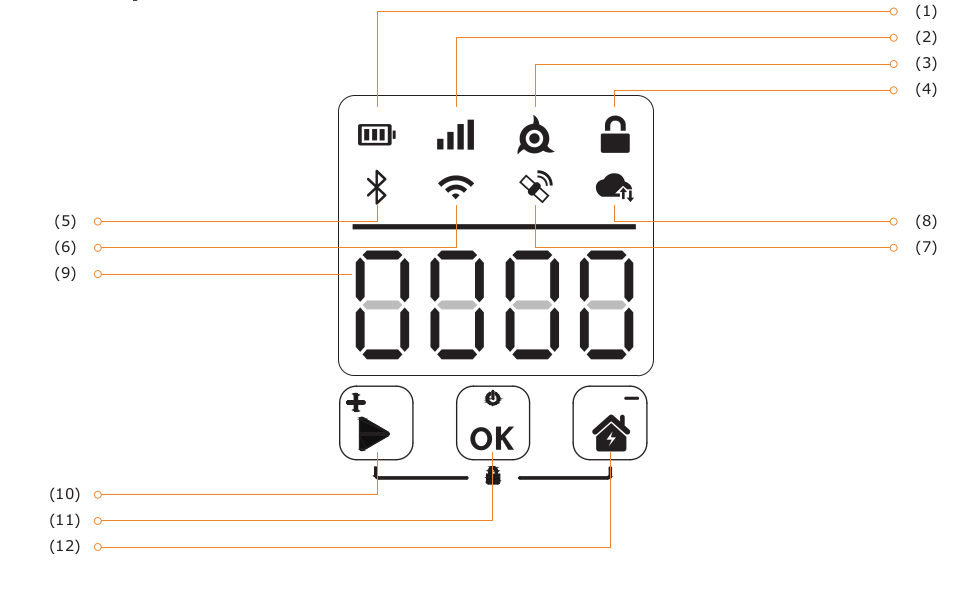
| Nr. | Komponent | Funksjon |
|---|---|---|
| 1 | Batteriindikator | Viser batterinivået: Fast grønn – Batterinivå over 60 % Fast gul – Batterinivå mellom 20 % og 60 % Fast rød – Batterinivå mellom 5 % og 20 % Blinkende rød – Batterinivå under 5 % |
| 2 | Nettverksikon | Angir status for mobilnettverkstilkobling. |
| 3 | Knivskiveikon | Angir om knivskiven er i drift. |
| 4 | Låseikon | Angir status for sikkerhetslås og barnesikring. |
| 5 | Bluetooth-ikon | Angir Bluetooth-tilkoblingsstatus. |
| 6 | Wi-Fi-ikon | Angir Wi-Fi-tilkoblingsstatus. |
| 7 | RTK-ikon | Angir RTK-signalstatus. |
| 8 | Oppdateringsikon | Angir status for OTA-oppgradering (Over-The-Air). |
| 9 | Segmentdisplay | Viser driftsstatus, feilkoder, ladeinformasjon og klippefremdrift. |
| 10 | START-tast | Langt trykk (5 s): Start klipping på nytt (brukes sammen med OK-tasten). Kort trykk: Start klipping (brukes sammen med OK-tasten). Under passordoperasjon fungerer den som knappen for å øke tallverdien (+) ved PIN-inntasting. |
| 11 | OK-tast | Langt trykk (5 s): Slå på/av. Kort trykk: Bekreftelsestast for gressklipperens handlinger. Under passordoperasjon fungerer den som bekreftelsestast for PIN-inntasting. |
| 12 | HOME-tast | Langt trykk (5 s): Går inn i passordmodus. Kort trykk: Kommando for retur til ladestasjonen (brukes sammen med OK-tasten). Under passordoperasjon fungerer den som knappen for å redusere tallverdien (-) ved PIN-inntasting. |
1.5.3 Segmentdisplay
Eksempler på statusinformasjon som vises på segmentdisplayet:
| Status | Visning | Status | Visning |
|---|---|---|---|
| Standby | 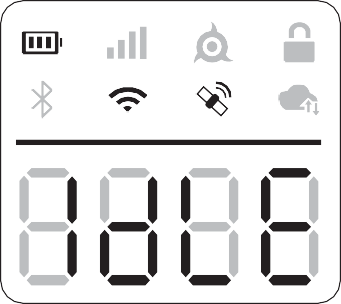 |
Klipping pågår | 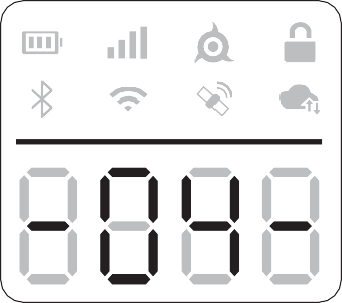 |
| Batterilading | 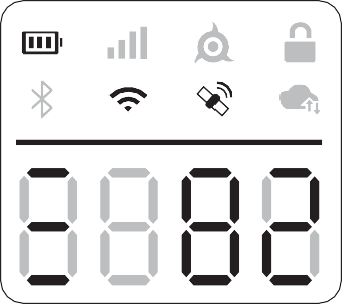 |
Nødstopp aktivert | 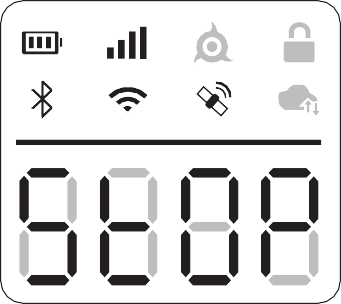 |
| Feilkode vist | 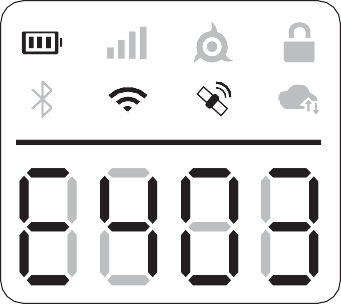 |
OTA-nedlasting | 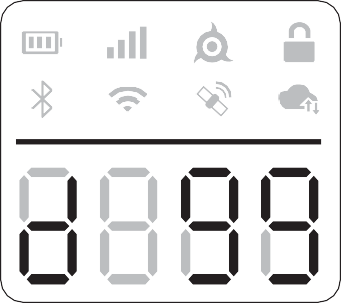 |
| OTA-oppgradering | 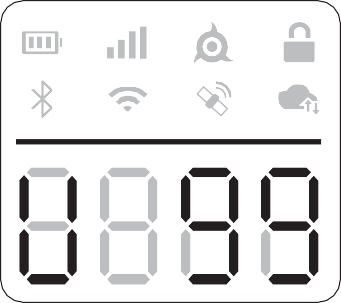 |
Visning av batterinivå | 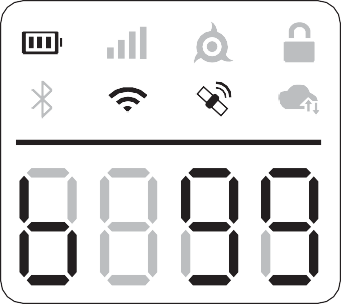 |
1.5.4 Paneloperasjoner
| Operasjon | Handling |
|---|---|
| Slå på / av | Trykk og hold OK-tasten i mer enn 5 sekunder. |
| Start klipping | Trykk START og deretter OK. |
| Start klipping på nytt | Trykk og hold START i mer enn 5 sekunder, og trykk deretter OK. |
| Returner til ladestasjonen | Trykk HOME og deretter OK. |
| Nødstopp | Trykk på nødstoppknappen (STOP). |
| Lås gressklipperen | Trykk og hold HOME-tasten i mer enn 5 sekunder. |
| Lås opp gressklipperen | Skriv inn riktig PIN-kode på gressklipperens display. |
1.5.5 Slik skriver du inn PIN-koden
Når gressklipperen er slått på og går inn i PIN-inntastingsskjermen, er låseikonet fast. Det blinkende sifferet viser hvilken posisjon som for øyeblikket er klar for inntasting. Bruk + (START)- og - (HOME)-tastene til å velge ønsket tall for hvert siffer, og trykk OK for å bekrefte hvert av dem. Når alle sifrene er skrevet inn og bekreftet med OK, går displayet tilbake til IDLE-skjermen.
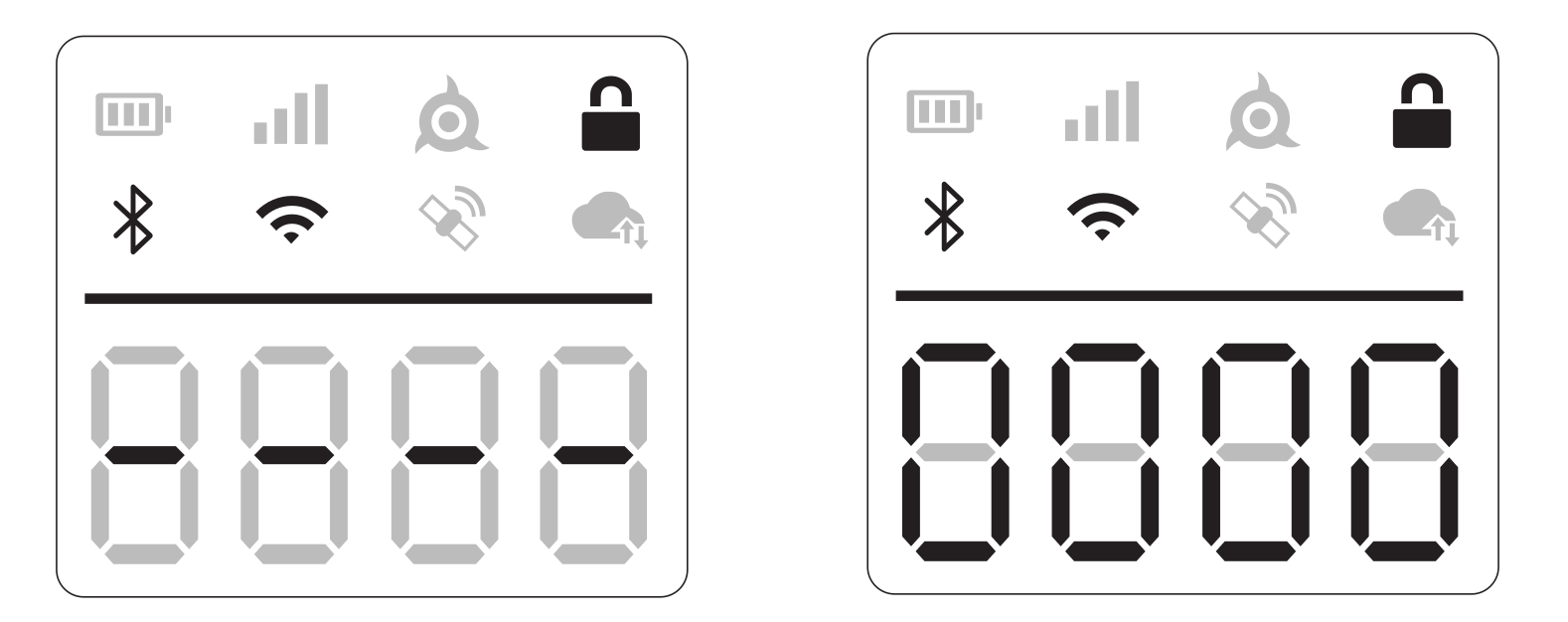
Standard PIN-kode er “0000”. Du kan tilbakestille PIN-koden til en ny via LawnSense-appen.
1.5.6 Ladestasjon
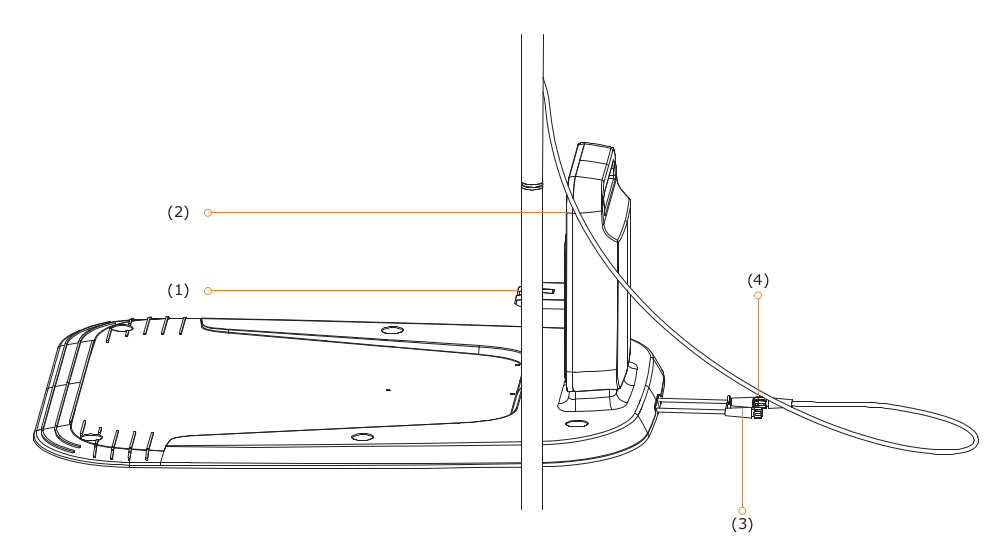
| Nr. | Komponent | Funksjon |
|---|---|---|
| 1 | Ladekontakter | Kobles til gressklipperens ladeport for opplading. |
| 2 | Indikatorlampe for ladestasjon | Angir ladestasjonens status: Fast grønn: Påslått, normal drift Fast blå: Gressklipperen lader Fast rød: Feil på ladestasjonen |
| 3 | Strøminngangsport | Kobles til strømadapteren. |
| 4 | Strømutgang for RTK-referansestasjon | Kobler til og forsyner RTK-referansestasjonen med strøm. |
1.5.7 RTK-referansestasjon
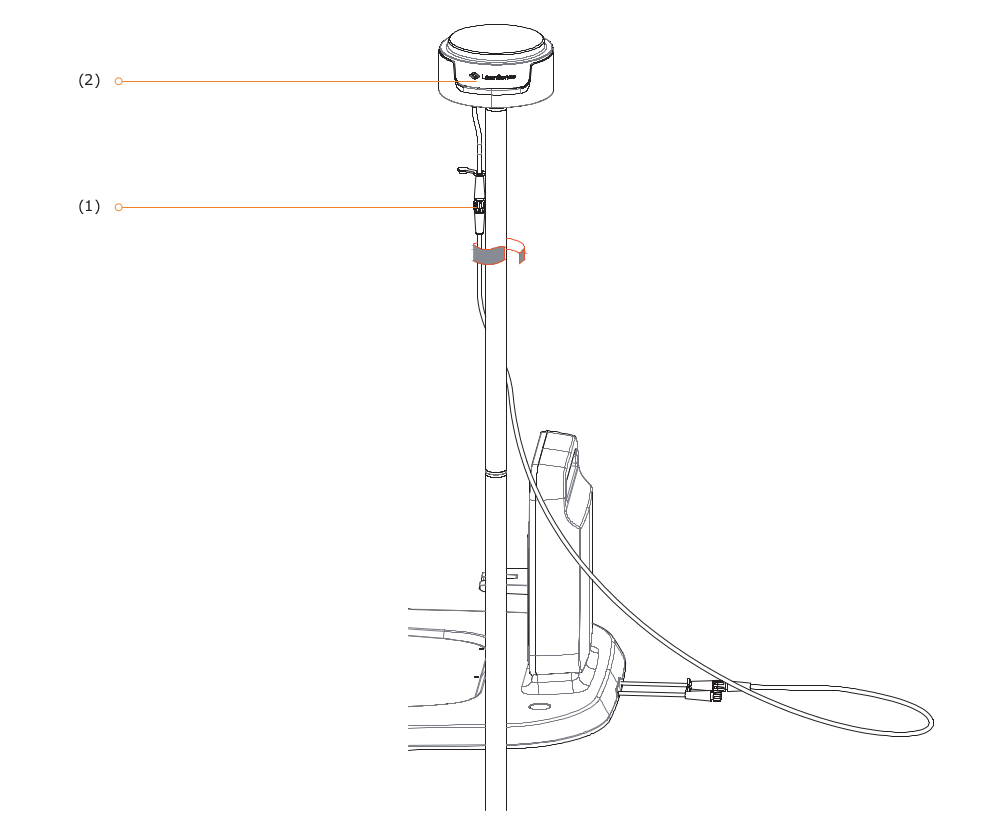
| Nr. | Komponent | Funksjon |
|---|---|---|
| 1 | Strøminngang | Kobles til ladestasjonens strømutgang for RTK-referansestasjon. |
| 2 | Indikatorlampe for RTK-referansestasjon | Viser status for RTK-referansestasjonen: Blinkende blått: Søker etter signal Fast blått: RTK-signal klart og stabilt |
1.6 SPESIFIKASJONER
| Kategori | Element | Tango 2000 | Tango 4000 | Tango 6000 |
|---|---|---|---|---|
| Grunnleggende informasjon | Produktnavn | LawnSense® robotgressklipper Tango Series | ||
| Dimensjoner: Lengde x Bredde x Høyde | 678 x 503 x 276 mm (26.69 x 19.8 x 10.87 in) | |||
| Nettovekt (batteri inkludert) | 15 kg (33 lbs) | |||
| Klipperparametere | Anbefalt klippeområde | Opptil 2000 m² (0.5 acre) | Opptil 4000 m² (1 acre) | Opptil 6000 m² (1.5 acre) |
| Typisk driftstid per full lading [1] | 80 min | 80 min | 160 min | |
| Områdekapasitet per time | 280 m² (0.07 acre) | 280 m² (0.07 acre) | 330 m² (0.08 acre) | |
| Klippebredde | 35 cm (13.78 in) | |||
| Klippehøyde | 20 - 70 mm (0.8 - 2.8 in) | |||
| Klippehastighet | 0.4 m/s - 0.6 m/s | |||
| Ladetid | 90 min | 50 min | 80 min | |
| GNSS-arbeidsmodus | GPS, BeiDou, Galileo, GLONASS | |||
| Arbeidsforhold | Driftstemperatur | 0 - 40 °C (32 - 104 °F); 10 - 35 °C (50 - 95 °F) anbefalt | ||
| Lagringstemperatur | -20 - 50 °C (-4 - 122 °F); 10 - 35 °C (50 - 95 °F) anbefalt | |||
| IP-klassifisering | IP66 for klipperhus, ladestasjon og strømforsyning | |||
| Maks. helling innenfor arbeidsområdet | 24° / 45% | |||
| Maks. helling ved grense | 14° / 25% | |||
| Støynivå | 60 dB(A) | |||
| Tilkobling | Bluetooth® | BT 5.2, BLE | ||
| Wi-Fi | Wi-Fi 2.4GHz 802.11b/g/n/ax | Wi-Fi 5GHz 802.11a/n/ac/ax | ||
| Mobilnett | Globalt (Nord-Amerika, Europa, Australia og andre støttede regioner) LTE-FDD: B1/2/3/4/5/7/8/12/13/18/19/20/25/26/28/66 LTE-TDD: B34/38/39/40/41 WCDMA: B1/2/4/5/6/8/19 GSM/EDGE: B2/3/5/8 |
Europa LTE-FDD: B1/3/7/8/20/28A LTE-TDD: B38/40/41 WCDMA: B1/8 GSM/EDGE: B3/8 |
||
| Drivmotor | Nominell hastighet | 64 rpm | ||
| Motortype | Børsteløs | |||
| Knivmotor | Nominell hastighet | 3390 rpm | ||
| Motortype | Børsteløs | |||
| Batteri | Batteritype | Litium-ion | ||
| Nominell spenning | 18 V DC | 18 V DC | 18 V DC | |
| Nominell kapasitet | 5 Ah | 5 Ah | 10 Ah | |
| Ladestrøm | 3 A | 5 A | 7 A | |
| Omgivelsestemperatur ved lading | 0 - 45 °C (32 - 113 °F) | |||
| Batteristyringssystem | Beskyttelse mot overtemperatur, kortslutning, overstrøm og overlading | |||
| Strømforsyning | Modell | Europa: GM95-240300-2DG Nord-Amerika: GM95-240300-1DG Australia: GM95-240300-4DG |
Europa: FY1502405000E Nord-Amerika: FY1502405000U Australia: FY1502405000S |
Europa: FY1692407000E Nord-Amerika: FY1692407000U Australia: FY1692407000S |
| Inngangsspenning | 100 - 240 V AC | |||
| Utgangsspenning | 24 V DC MAX | |||
| Utgangsstrøm | 3 A MAX | 5 A MAX | 7 A MAX | |
| Ladestasjon | Inngangsspenning | 24 V DC MAX | ||
| Inngangsstrøm | 3 A MAX | 5 A MAX | 7 A MAX | |
| Utgangsspenning | 24 V DC MAX | |||
| Utgangsstrøm | 3 A MAX | 5 A MAX | 7 A MAX | |
| Indikator | LED | |||
| RTK-referansestasjon | Modell | K803 | ||
| Inngangsspenning | 5 V DC | |||
| Inngangsstrøm | 1 A | |||
| Andre funksjoner | Drivsystem | Bakhjulsdrift | ||
| Sensorer | Kollisjonssensor, løftesensor, IMU, RGB-TOF-kamera | |||
| Emballasje | Emballasjemål | 820 x 620 x 370 mm (32.2 x 24.4 x 14.5 in) | ||
[1] Testet med standard klippehastighet og fullt batteri ved en omgivelsestemperatur på 25 °C (77 °F) under klipping av nylig klippet plen.
1.7 TILBEHØR
Følgende tilbehør selges separat:
- Forlengelsesstang for RTK-referansestasjon
- Veggmonteringssett for RTK-referansestasjon
- Strømforlengelseskabel for RTK-referansestasjon
- Erstatningskniver
- Garasje
2 INSTALLASJON OG KARTLEGGING
2.1 KOM I GANG
2.1.1 Installer og konfigurer appen

Skann QR-koden ovenfor for å laste ned LawnSense-appen, eller last den ned fra vår offisielle nettside https://www.lawnsenserobot.com.
Under bruk kan appen be om tillatelser for Bluetooth, posisjonstjenester (GPS) og Wi-Fi-tilgang etter behov. Disse tillatelsene er nødvendige for normal enhetsdrift. Sørg for at de er aktivert. For mer informasjon, se personvernerklæringen i appen: “Innstillinger” > “Applikasjon” > “Om” > “Personvernerklæring”.
2.1.2 Klargjør plenen
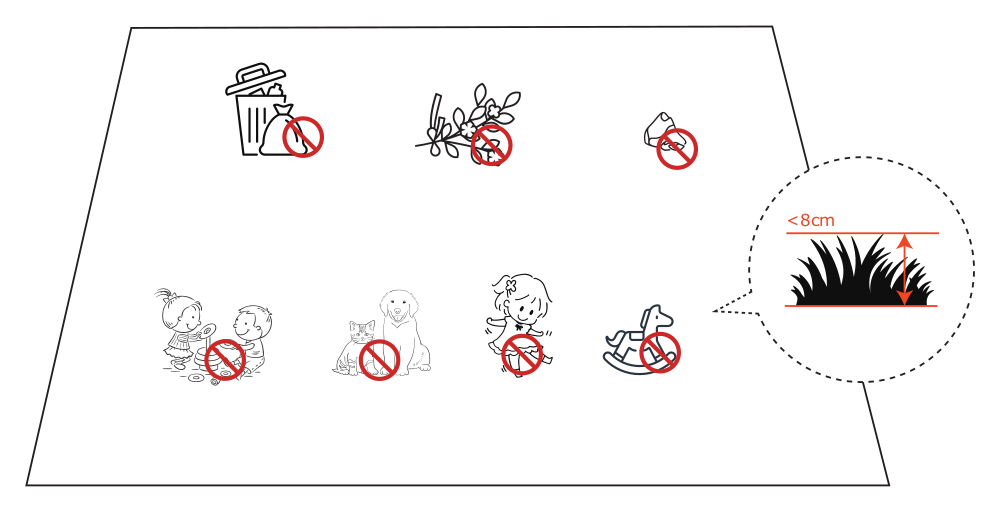
Klipp gresset til en høyde som ikke overstiger 8 cm. Fjern rusk, løv, leker, ledninger, steiner og andre gjenstander fra plenen. Sørg for at barn og kjæledyr holdes borte fra klippeområdet under drift.
2.1.3 Lad robotgressklipperen for første gang
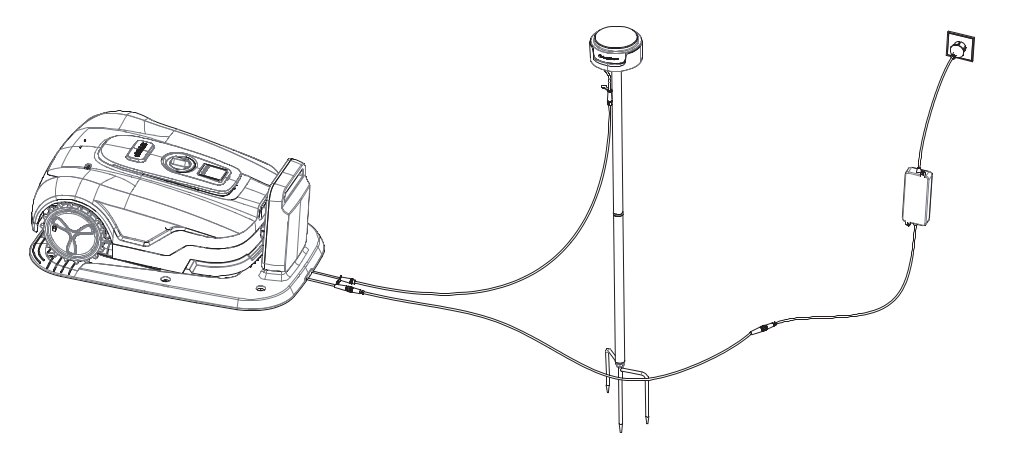
Nye robotgressklippere kan ha lavt batterinivå på grunn av langvarig lagring. Lad robotgressklipperen fullt opp før første gangs bruk. Plasser robotgressklipperen på ladestasjonen og sørg for god kontakt med ladepolene. La robotgressklipperen lade til displayet viser 100 % batterinivå.
2.2 AKTIVER ROBOTGRESSKLIPPEREN
Plasser robotgressklipperen i ladestasjonen og slå på ladestasjonen. Robotgressklipperen slår seg automatisk på når den dockes, eller du kan slå den på manuelt ved å følge betjeningspanelets operasjoner.
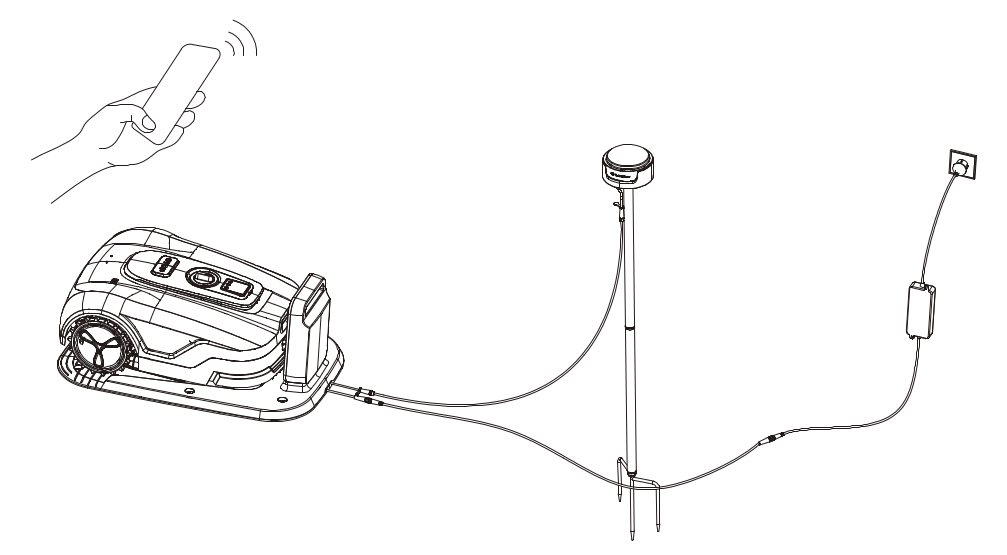
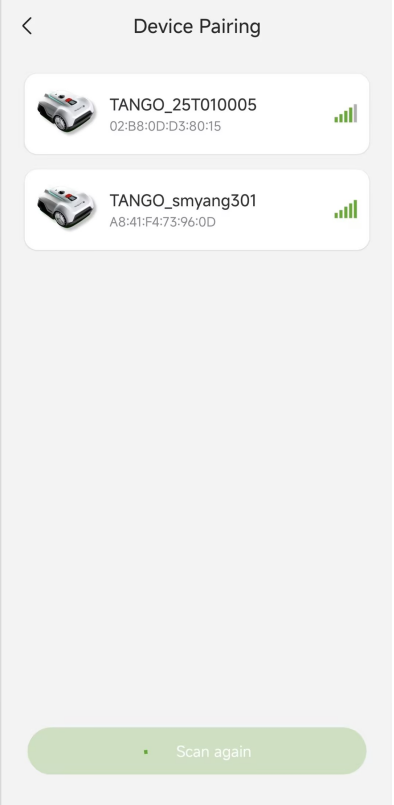
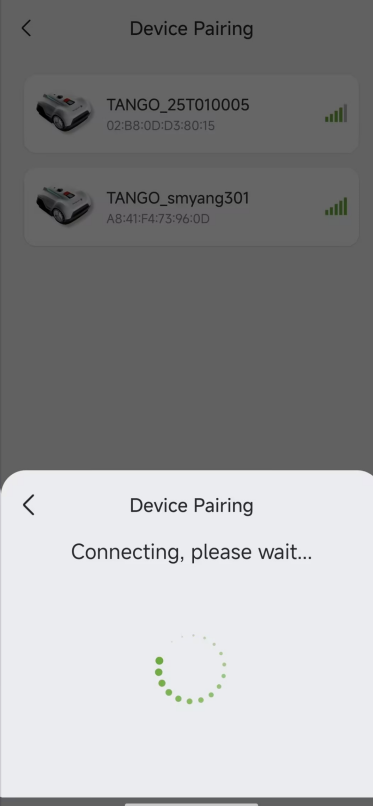
I LawnSense-appen på telefonen din, par robotgressklipperen og koble den til Wi-Fi-nettverket ditt.
2.3 FINN PLASSERINGER
De grunnleggende prinsippene for plassering av antennen og ladestasjonen er som følger:
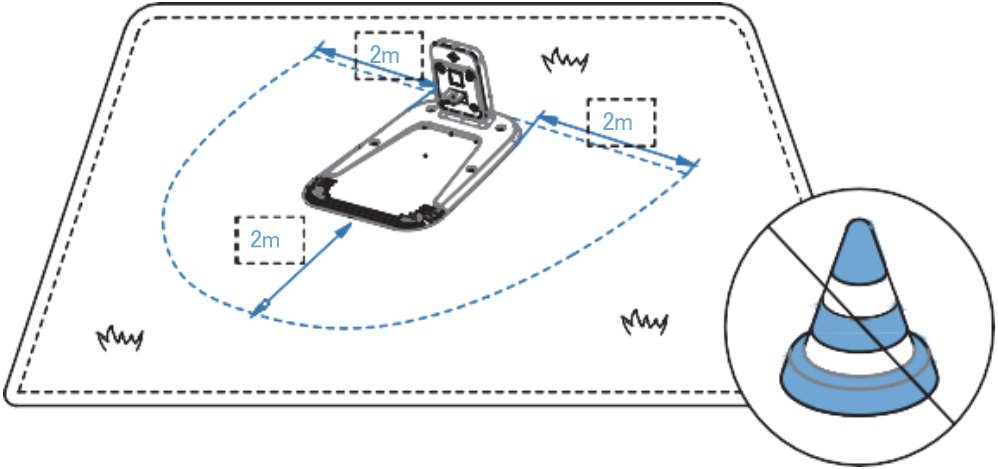
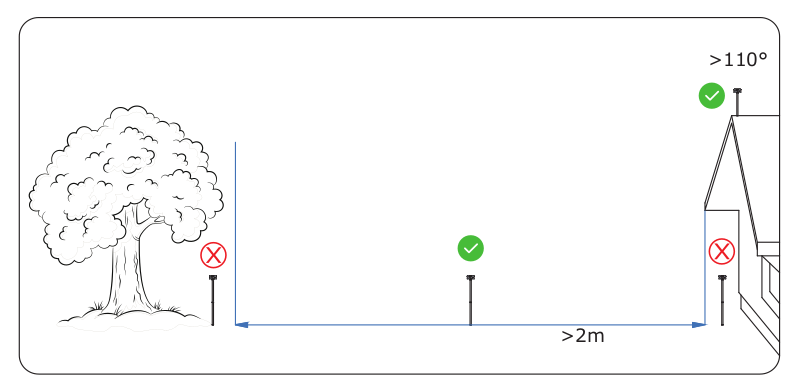
- Hold en viss avstand (mer enn 2 meter / 6,6 fot) fra bygninger, trær og vegger.
- Plasser ladestasjonen og antennen i et åpent område uten hindringer.
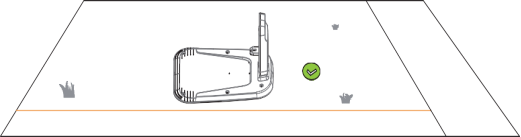
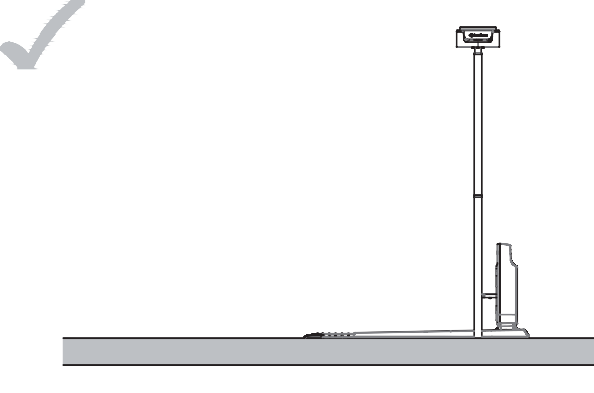
- Plasser ladestasjonen og antennen på flat, ikke-hardpakket mark og sørg for at de står oppreist. Monter dem aldri i en skråning.
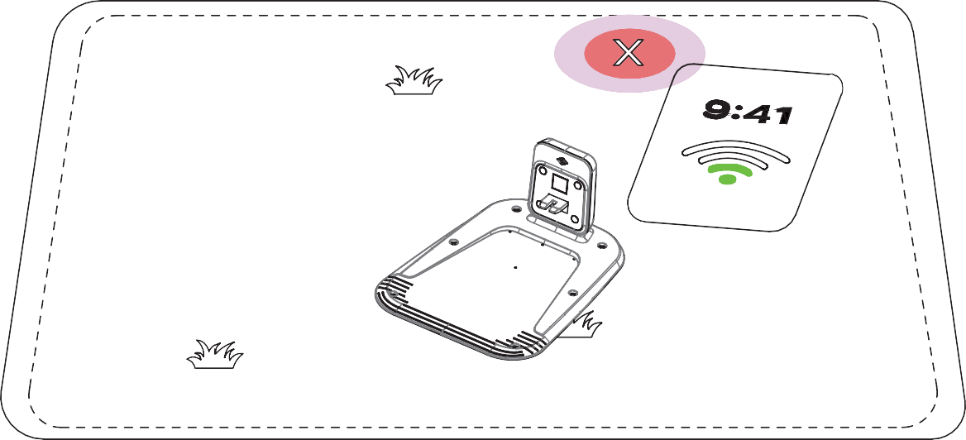
2.3.1 Plassering av ladestasjon
Velg flat, stabil mark, og unngå skråninger eller løs jord.
Hold minst 2 meter fri plass rundt ladestasjonen for å sikre smidig inn- og utkjøring for robotgressklipperen.
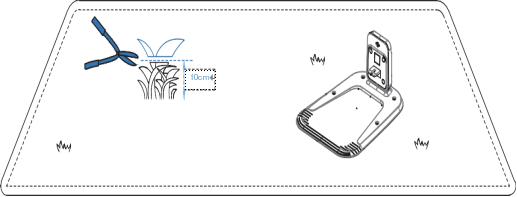
Gresshøyden rundt ladestasjonen bør være under 10 cm for å unngå at den automatiske retur- og dockingsfunksjonen påvirkes.
Ladestasjonen må plasseres innenfor stabil dekning av hjemmets Wi-Fi-nettverk for å sikre pålitelig fjernkommunikasjon med appen.
2.3.2 Plassering av antenne
Velg et åpent område uten signalhindringer. Sørg for at det ikke er bygninger eller trær innenfor minst 2 meter rundt antennen.
2.4 INSTALLER ANTENNEN OG LADESTASJONEN
2.4.1 Installer ladestasjonen
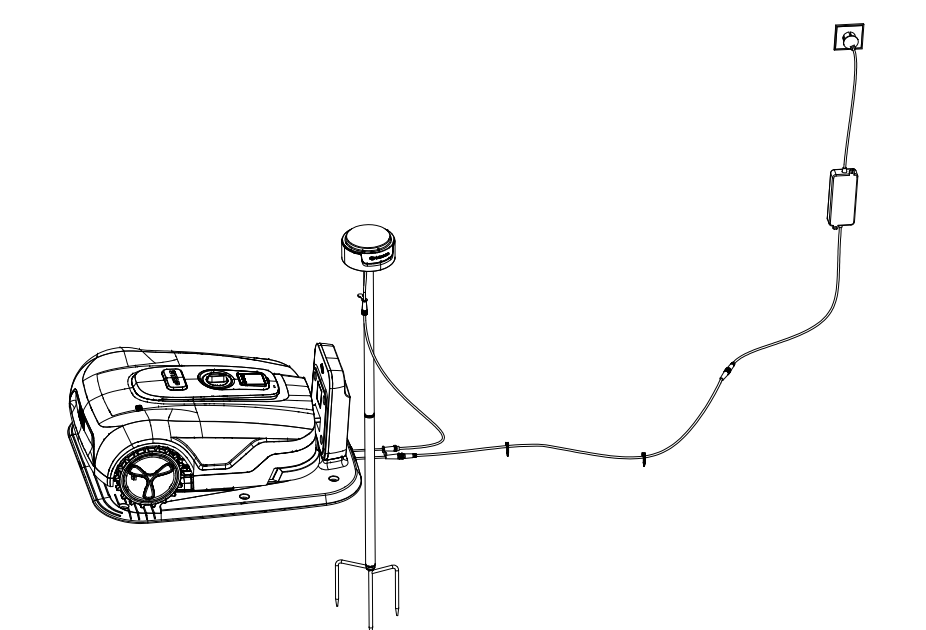
Koble adapterpluggen til ladestasjonens strøminngangsport og fest den gjengede hylsen.
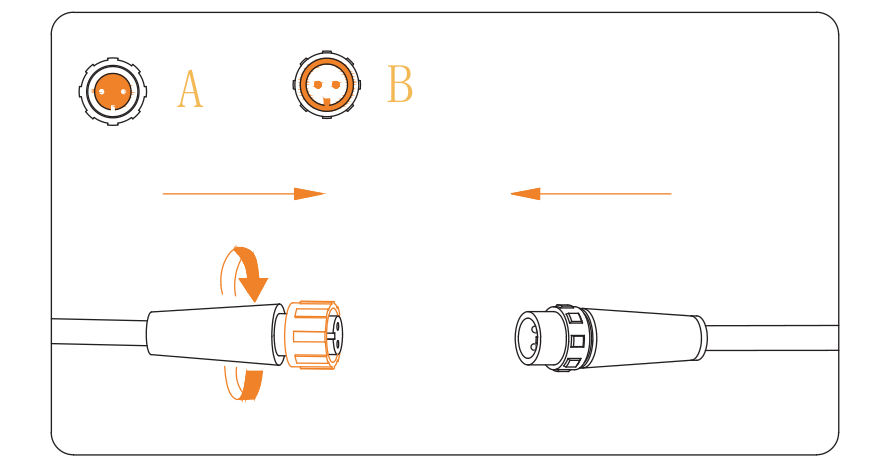
Hvis adapterkabelen er for kort, koble til lade-forlengelseskabelen.
Koble strømledningen til en vanntett stikkontakt. Kontroller at det grønne lyset tennes (det dempes etter ett minutt).
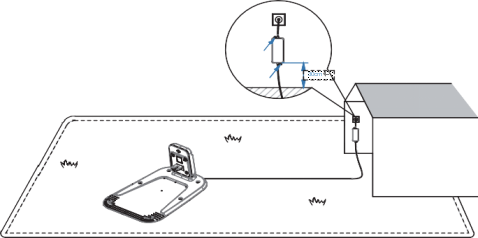
Sørg for at strømadapteren plasseres minst 30 cm over gulvet og holdes unna direkte sollys eller fuktighet for å unngå skade.
2.4.2 Installer RTK-antennen
Koble sammen den øvre og nedre monteringsstangen, og sørg for at de sitter godt fast.
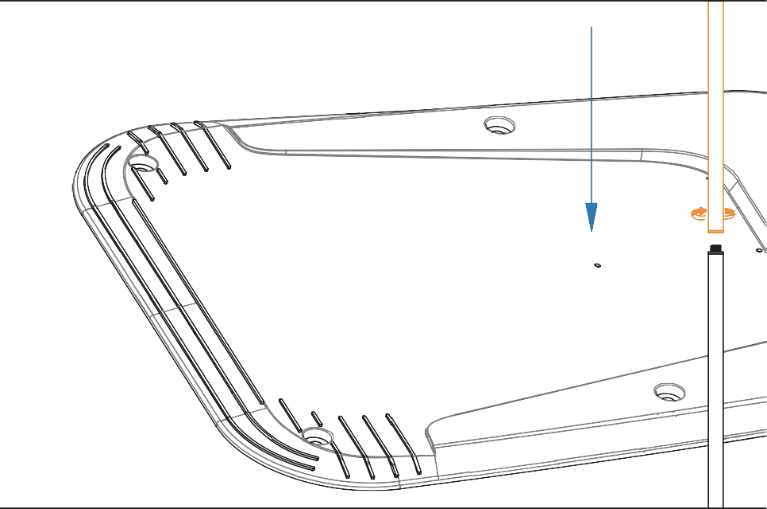
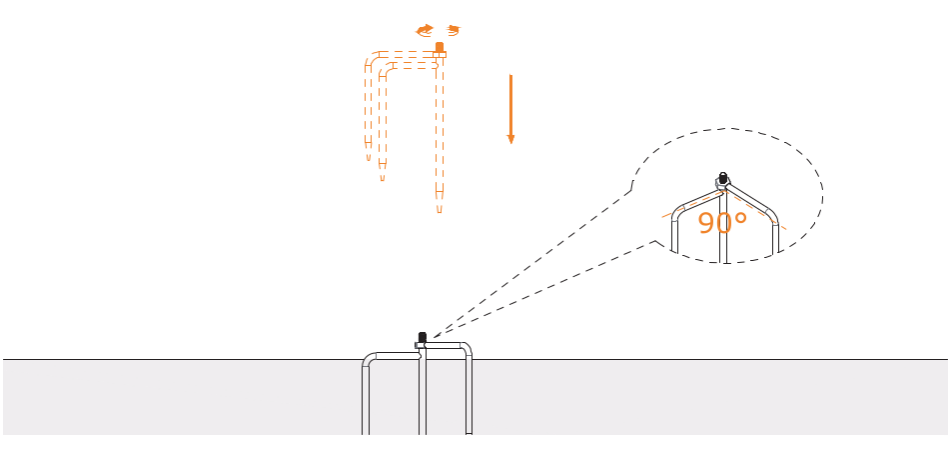
Fest stativet til monteringsstangen, og sørg for at det sitter godt og ikke vakler.
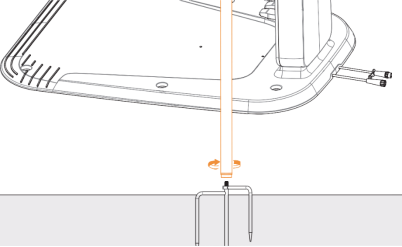
Monter RTK-referansestasjonen på monteringsstangen.
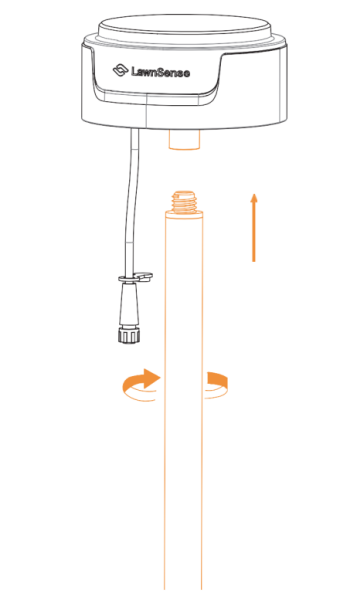
Sørg for at ladestasjonen er slått av. Koble strømutgangsporten for RTK-referansestasjonen på ladestasjonen til strøminngangsporten på RTK-referansestasjonen, og fest den gjengede hylsen.
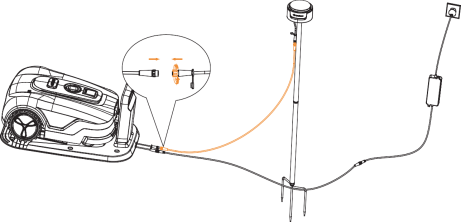
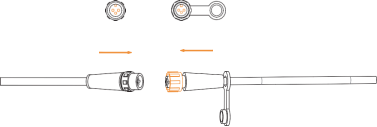
Hvis RTK-referansestasjonen er for langt fra ladestasjonen, legg til forlengelseskabelen for RTK-referansestasjonen.
Sett stativet i bakken og fest det. Sørg for at antennens topplate vender loddrett oppover, og unngå at den vakler.
2.4.3 Verifiser installasjonen
Bruk installasjonsveiledningen i appen til å fullføre installasjonsverifiseringen.
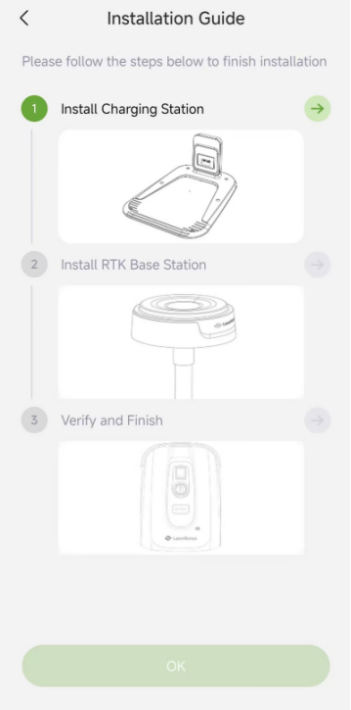
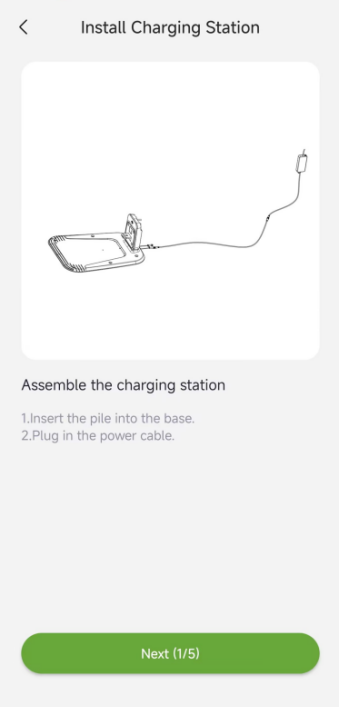
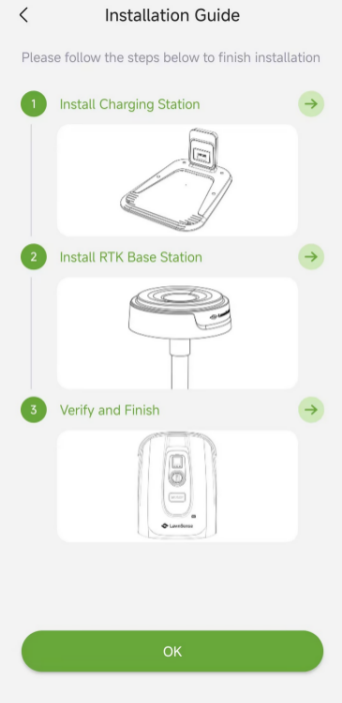
Hvis verifiseringen mislykkes, følg instruksjonene i appen for å flytte ladestasjonen eller RTK-referansestasjonen, og gjenta verifiseringsprosessen.
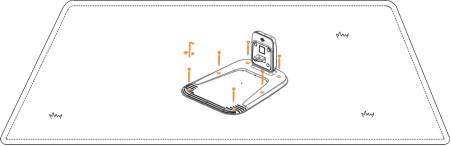
Bruk jordplugger til å feste ladestasjonen i dens nåværende posisjon.
Rydd og fest kablene
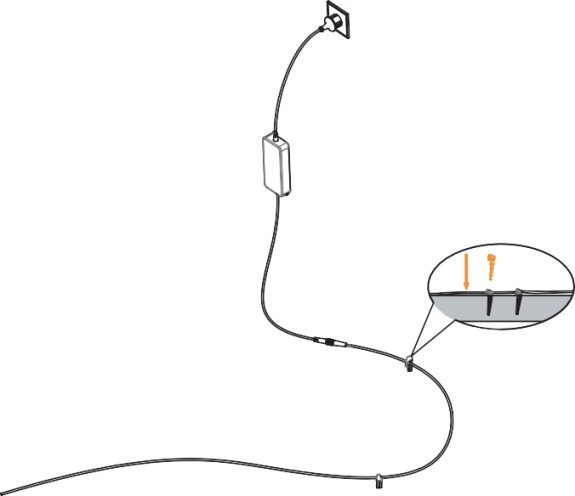
Unngå at kabler ligger i klippeområdet eller der robotgressklipperen kan kjøre, ellers kan de bli skadet.
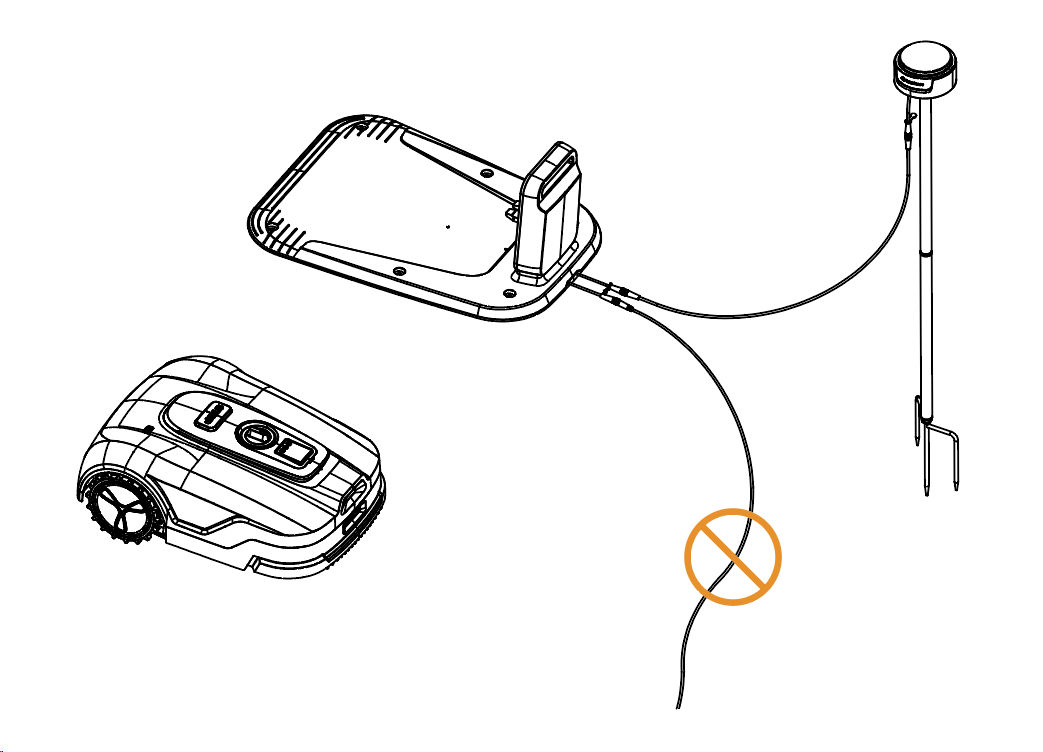
La aldri kabler komme inn i klippeområdet eller robotgressklipperens kjørevei.
Flytt ikke referansestasjonen eller ladestasjonen vilkårlig etter at et kart er opprettet, ellers kan kartkoordinatene bli ugyldige og ny kartlegging vil være nødvendig.
2.5 OPPGRADER TIL NYESTE FASTVARE
For en optimal opplevelse, oppgrader til nyeste fastvareversjon før bruk. Når en ny fastvareversjon er tilgjengelig, vil åpning av LawnSense-appen automatisk utløse et oppgraderings-popup. Følg instruksjonene i popup-vinduet, eller gå til “Innstillinger” > “MOWER” > “Oppgrader” > “Oppdater” for å utføre oppgraderingen.
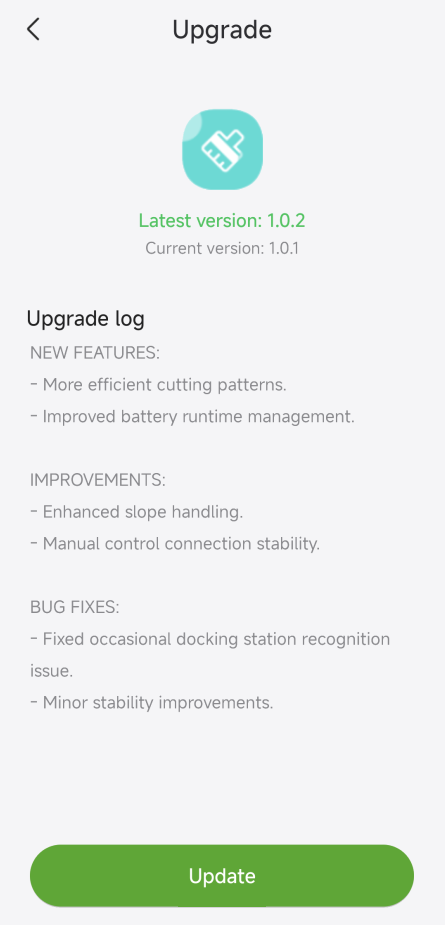
Etter at robotgressklipperen er startet, hold den tilkoblet nettverket. Følg instruksjonene i popup-vinduet og vent 10–30 minutter (avhengig av nettverksforholdene) til fastvareoppgraderingen fullføres automatisk. Ikke slå av strømmen eller utfør andre operasjoner under denne prosessen. Når appen melder at oppgraderingen er vellykket, kan du begynne å bruke den.
2.6 OPPRETT KART
2.6.1 Opprette grensen
Sørg for at robotgressklipperen er slått på og docket, og at telefonen er koblet til robotgressklipperen via Bluetooth.
Hvis robotgressklipperen er låst, må du angi PIN-koden før du betjener den. Standardpassordet er 0000 og kan tilbakestilles via LawnSense-appen.
Trykk på “Opprett et kart” for å starte kartleggingen.
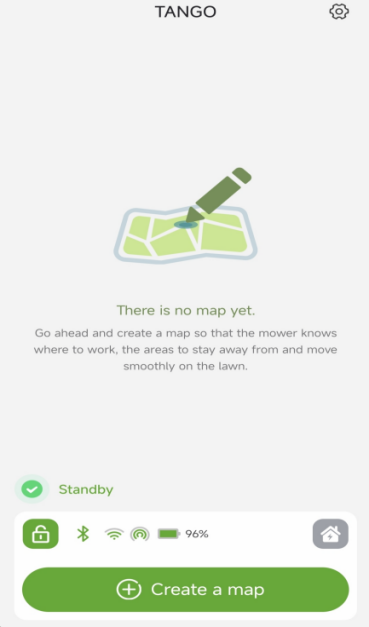
Robotgressklipperen vil forlate ladestasjonen mens den fullfører posisjonering og retningskalibrering.
Under kalibreringen vil robotgressklipperen rygge ut av ladestasjonen. Ikke stå rett foran dens bakovergående bane.
Bruk appen til å styre klipperen til et egnet startpunkt i kanten av plenen. Trykk på “Nådd startpunkt” for å starte opptak av grensestien. Under kartleggingen må du holde deg innen 10 meter (32,8 fot) fra klipperen.
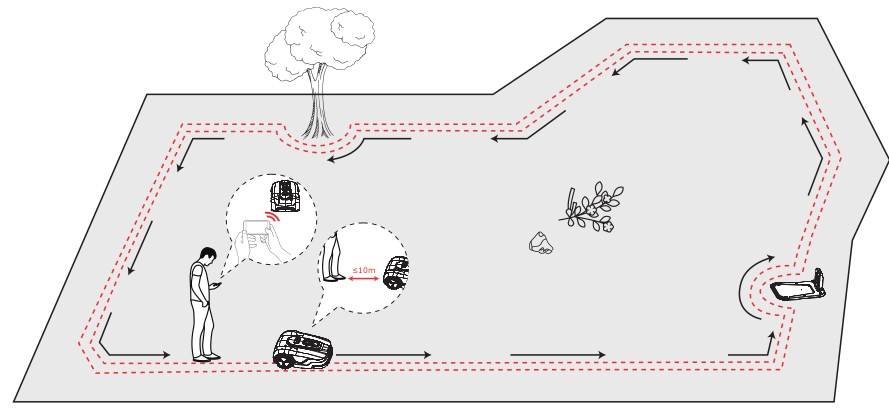
Hvis området som skal kartlegges ikke omgir ladestasjonen, prøv å orientere ladestasjonen mot det første området som skal opprettes; ellers kan det hende at kartet ikke lagres.
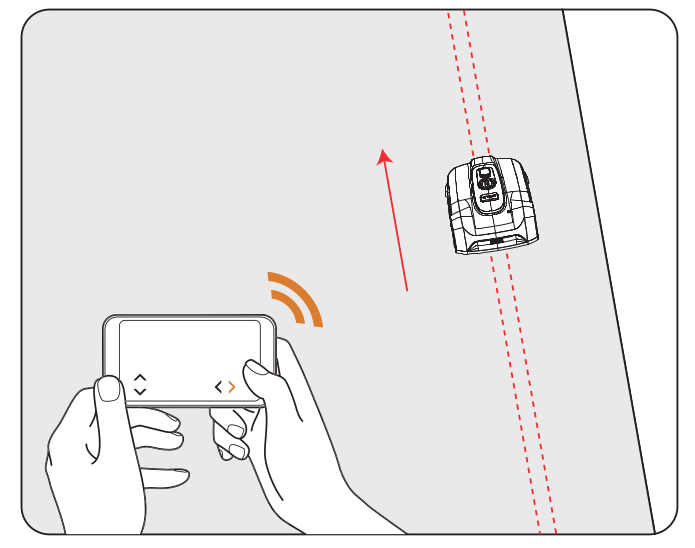
Styr klipperen langs kanten via appen.
Gå tilbake nær startpunktet for å fullføre grensekartleggingen.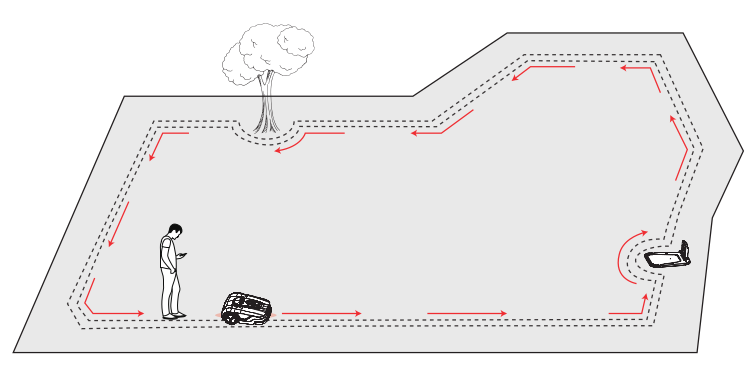
2.6.2 Opprett en sperresone (øy)
Hvis du ikke vil at klipperen skal kjøre inn i visse områder, for eksempel rundt blomsterpotter, grill, telt, vannrør, dammer, fontener, benker, store trær, eller der du nylig har satt opp en trampoline eller møbler, kan du definere dem som sperresoner (øyer) for beskyttelse.
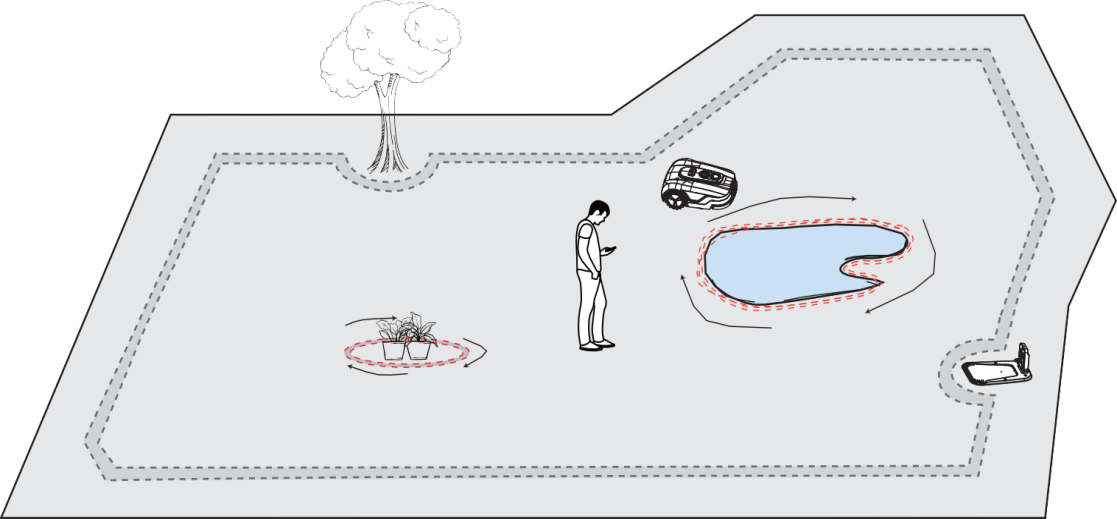
Følg instruksjonene i appen. Når du trenger å fjerne dette området (f.eks. etter at trampolinen er fjernet fra plenen), sletter du det ganske enkelt via appen.
2.6.3 Opprett en kanal
Hvis du oppretter flere soner, kan klipperen automatisk generere en kanal basert på banen fra gjeldende sone til den neste. Om nødvendig kan du slette denne automatisk genererte kanalen og opprette en egendefinert kanal manuelt via appen.
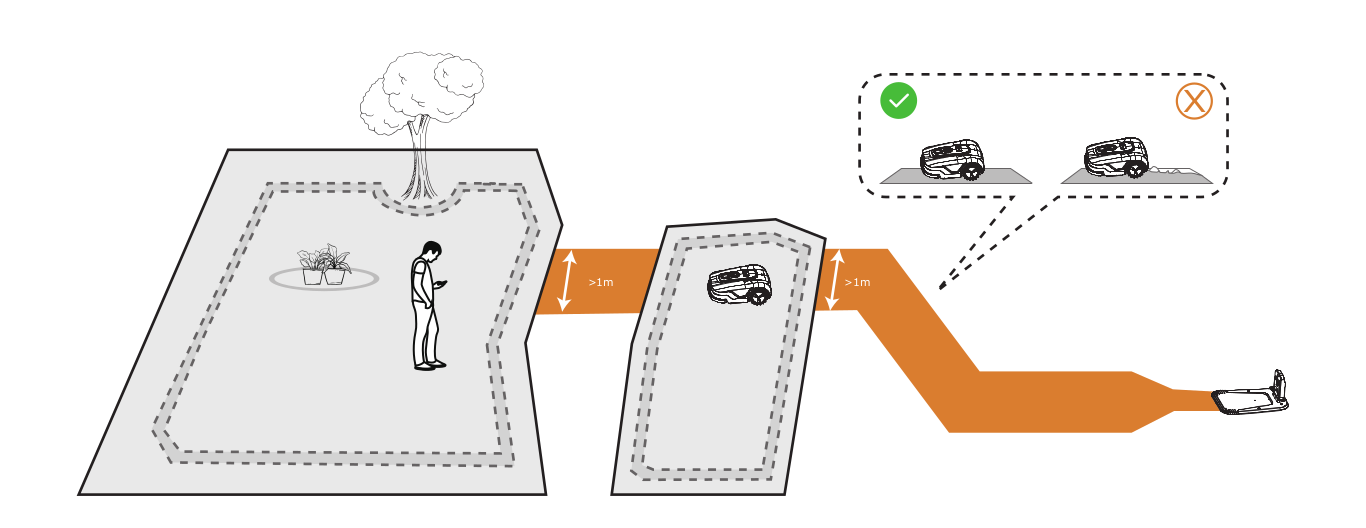
Sørg for at kanalen er fri for hindringer og har en minimumsbredde på 1 meter (3,3 fot) langs hele lengden.
Ved manuell opprettelse styrer du klipperen til kanalens startpunkt innenfor en grense, og trykker deretter på “Nådd startpunkt”. Den påfølgende banen registreres som kanalstien. Når du når en annen grense, trykker du på “Ferdig” for å fullføre opprettelsen av kanalen.
2.6.4 Opprett et VisionOff-område
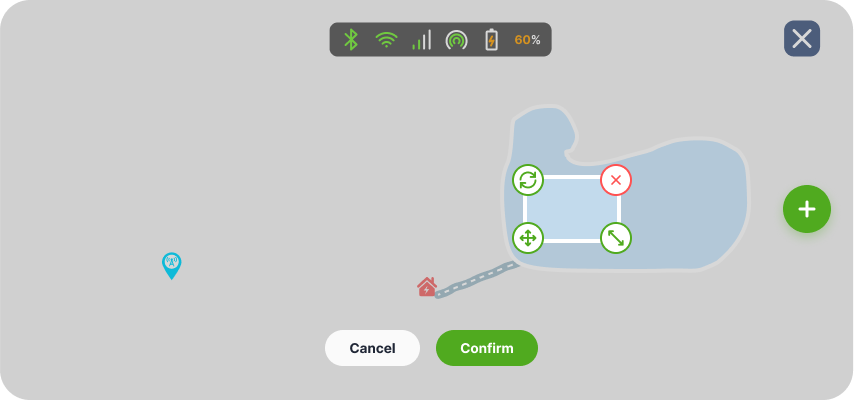
En sone med deaktivert syn er et område der klipperen automatisk slår av den synsbaserte hinderunngåelsen og kjører rett gjennom i stedet for å kjøre rundt. Dette er nyttig på flate, ikke-gressdekte overflater som steinstier eller kumlokk, der visuell deteksjon ellers kan føre til at klipperen unngår unødvendig. Trykk på “Opprett VisionOff-område”, så vises en rektangulær boks på skjermen. Du kan dra, skalere og rotere boksen for å tilpasse området etter behov.
3 DAGLIG BRUK
3.1 LAWNSENSE-APP
3.1.1 Om appen
LawnSense-appen tilbyr følgende funksjoner:
- Opprette og administrere kontoen din.
- Koble til og aktivere klipperen din.
- Oppdatere fastvare og konfigurere nettverksinnstillinger.
- Opprette og administrere klippekartet med flere soner.
- Overvåke klipperstatus og arbeidsfremdrift, og starte, stoppe eller sende klipperen tilbake til ladestasjonen eksternt.
- Administrere klippeinnstillinger, inkludert tidsplaner og kartrelaterte konfigurasjoner.
- Konfigurere sikkerhetsinnstillinger, inkludert tilbakestilling av PIN-kode og tyveribeskyttelse.
- Koble fra klipperen og velge om brukerdata skal beholdes eller slettes.
- Få tilgang til brukerveiledninger og kundestøtte på nett.
3.1.2 Last ned, registrer deg og logg inn
- Last ned LawnSense-appen fra Apple App Store eller Google Play Store.
- Registrer deg og logg inn på kontoen din.
- Slå på Bluetooth på telefonen, og sørg for at telefonen har en aktiv nettverkstilkobling.
3.1.3 Oppdater LawnSense-appen og fastvaren
For å få de nyeste funksjonene og oppdateringene bør du alltid holde LawnSense-appen oppdatert. Du får et varsel når en ny versjon av appen er tilgjengelig.
For å søke manuelt etter fastvareoppdateringer går du til “Innstillinger” > “MOWER” > “Oppgradering”. Følgende betingelser må være oppfylt for en vellykket fastvareoppgradering:
- Klipperen står i ladestasjonen.
- Klipperen har en stabil nettverkstilkobling (via 4G eller Wi-Fi).
- Batterinivået er over 30 %.
3.1.4 Hjemmeside
Hjemmesiden viser klipperstatus, RTK-status og informasjon om gjeldende klippeoppgave.
Fra hjemmesiden kan du:
- Vise klippetidsplaner for alle soner eller valgte soner
- Justere klippeinnstillinger
- Starte eller pause klippeoppgaver
- Sende klipperen tilbake til ladestasjonen
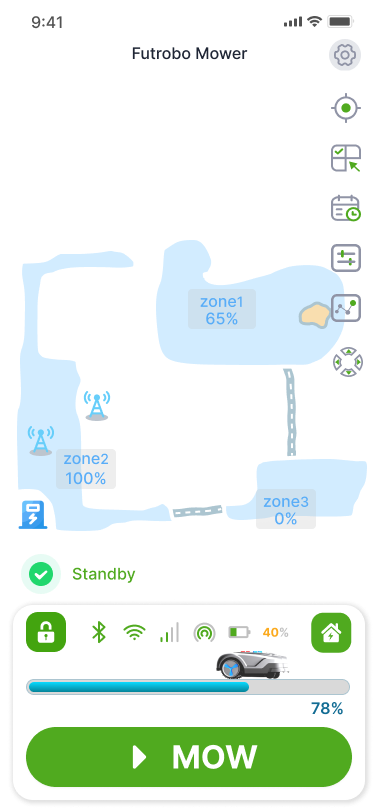
| Nr. | Komponent | Ikon | Funksjon |
|---|---|---|---|
| 1 | Barnelås og sikkerhetslås |  |
Trykk for å åpne innstillingene for barnelås og sikkerhetslås. Et lukket låsikon angir at enheten er låst. |
| 2 | Batterivisning |   |
Viser batterinivå og ladestatus. Et lynikon angir lading. |
| 3 | RTK-status |  |
Viser RTK-signalkvalitet og antall satellitter for både referansestasjonen og klipperen. |
| 4 | Bluetooth |  |
Viser Bluetooth-tilkoblingsstatus. Trykk for å koble til på nytt hvis tilkoblingen er brutt. |
| 5 | Wi-Fi |  |
Viser Wi-Fi-tilkoblingsstatus og signalstyrke. Trykk for å vise og koble til tilgjengelige nettverk. |
| 6 | Retur |  |
Trykk for å sende klipperen tilbake til ladestasjonen. |
| 7 | Klipperstatus |          |
Angir gjeldende klipperstatus: Standby, Klipping, Returnerer, Lader, Kartlegging, Feil, Oppgraderer, Låst eller Frakoblet. |
| 8 | Regnforsinkelse |  |
Angir at klipperen er i en nedtelling for regnforsinkelse. |
| 9 | Innstillinger og info |  |
Trykk for å åpne innstillinger for klipper og app. |
| 10 | Sentrer kart |  |
Trykk for å sentrere kartet og tilbakestille zoom til standardnivå. |
| 11 | Sonevalg |  |
Trykk for å velge soner for klipping. |
| 12 | Klippetidsplan |  |
Trykk for å konfigurere klippetidsplaner. |
| 13 | Klippeinnstillinger |  |
Trykk for å konfigurere klipperetning, klippebredde, mønster, hastighet og nivå for hinderunngåelse. |
| 14 | Klippestatistikk |  |
Trykk for å vise klippehistorikk og statistikk. |
| 15 | Manuell betjening |  |
Trykk for å gå til manuell styremodus. |
3.2 GRUNNLEGGENDE BRUK
3.2.1 Hvordan LawnSense klipper
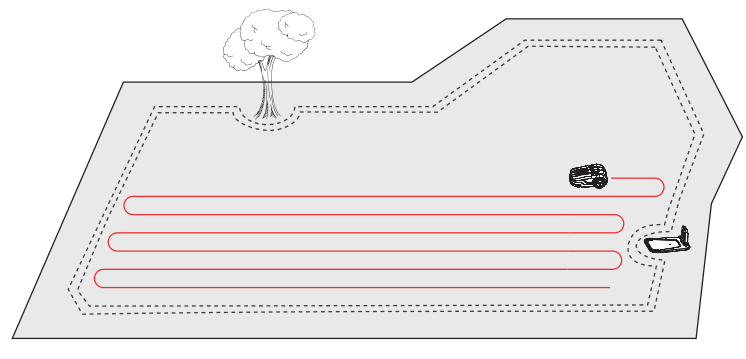
Når en klippeoppgave starter, utfører klipperen først en perimeterklipp langs grensen til arbeidsområdet. Deretter fortsetter den å klippe i et frem-og-tilbake-mønster.
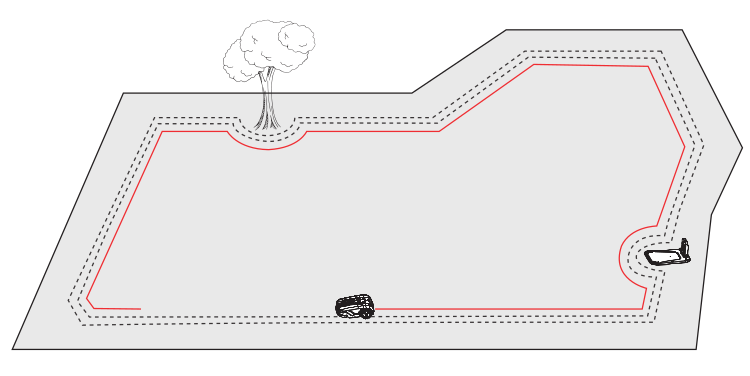
Innenfor arbeidsområdet følger klipperen optimaliserte baner generert av navigasjonsalgoritmen. Klipperetning og mønster kan justeres basert på brukerinnstillinger for å sikre effektiv dekning og minimere overlapping.
3.2.2 Administrer flere soner
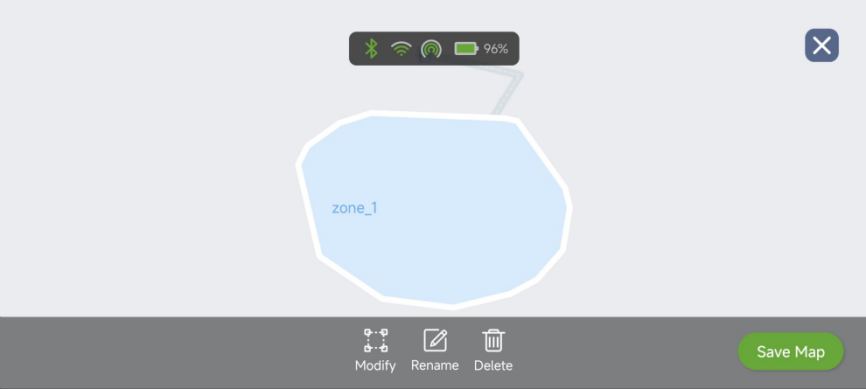
Du kan opprette flere soner på kartet. Hver sone kan ha et unikt navn, klipperetning og klippemønster. Når en sonegrense er fullført, opprettes sonen automatisk. Du kan fortsette å opprette flere soner og koble dem sammen med kanaler.
Gi nytt navn til en sone
- Gå til “Kartadministrasjon” fra siden Innstillinger.
- Trykk på “Rediger” for å gå til kartredigeringssiden.
- Velg sonen du vil gi nytt navn.
- Trykk på “Gi nytt navn” og skriv inn et nytt navn for sonen.
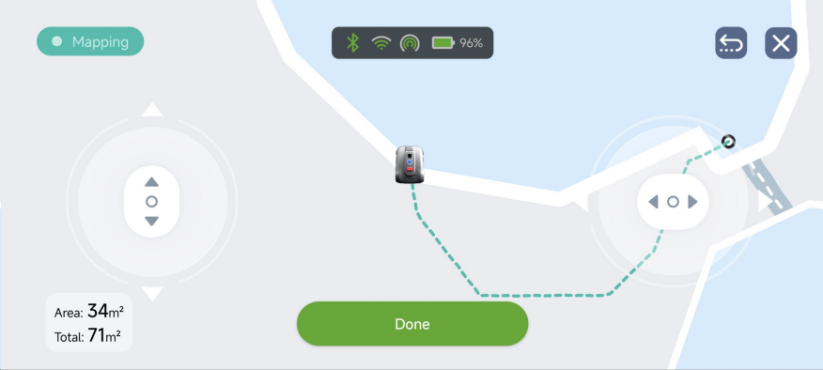
Endre kanter for sone eller øy
- Gå til “Kartadministrasjon” fra siden Innstillinger.
- Trykk på “Rediger” for å gå til kartredigeringssiden.
- Velg sonen eller øya du vil endre.
- Trykk på “Endre” for å redigere kanten av det valgte området.
- Styr klipperen manuelt til et punkt på kanten der du vil starte endringen, og trykk deretter på “Nådd startpunkt”. Den påfølgende banen registreres som den nye kantlinjen.
- Når klipperens bane krysser den opprinnelige kantlinjen igjen, trykker du på “Ferdig” for å fullføre endringen.
3.2.3 Start klipping
Engangsklipping
Du kan starte en engangsklippeoppgave på en av følgende måter:
- Trykk på “MOW” i appen.
- Trykk på “START + OK”-tastene på kontrollpanelet.
Planlagt klipping
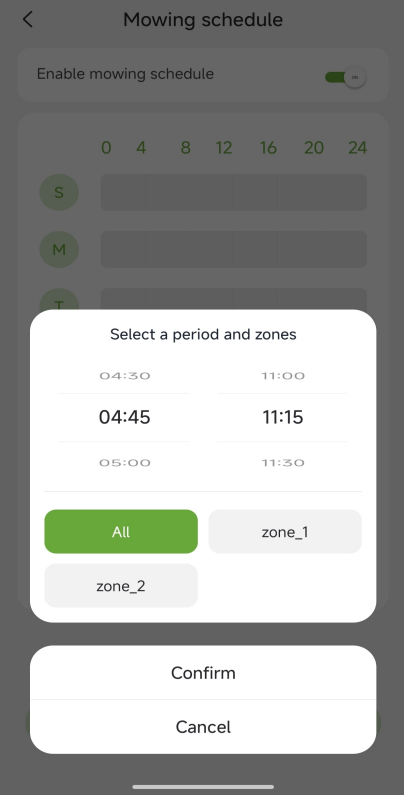
Slik setter du opp en planlagt klippeoppgave:
- Gå til “Innstillinger” > “MOWER” > “Klippeplan”.
- Velg en dag for planen.
- Velg starttid og sluttid.
- Velg sonene som denne planen gjelder for.
- Trykk på “Bekreft” for å lagre innstillingene.
Hvis oppgaven fullføres tidligere (dvs. at fremdriften når 100 % før planlagt sluttid), returnerer klipperen til ladestasjonen og starter ikke en ny syklus innenfor det samme tidsvinduet.
Hvis oppgaven ikke er fullført innen planlagt sluttid, returnerer klipperen til ladestasjonen på det tidspunktet uavhengig av fremdriftsprosenten, og oppgaven avsluttes.
Aktivere eller deaktivere klippeplanen
Du kan slå klippeplanen på eller av ved å veksle bryteren “Aktiver klippeplan”. Når den er slått av, deaktiveres alle klippeplaner.
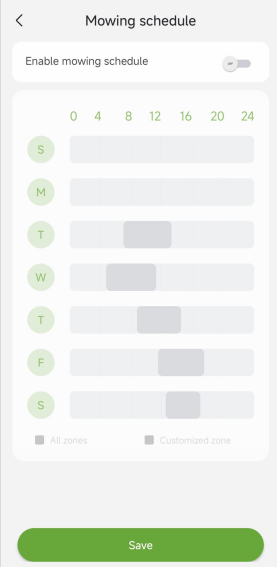
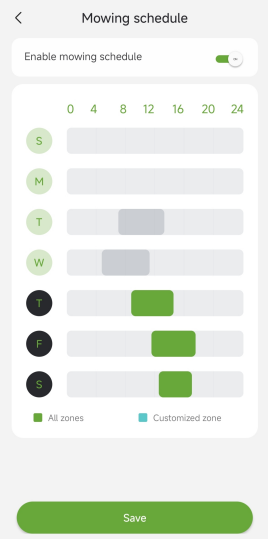
Du kan også trykke på ukedagsikonet for å deaktivere planlagte oppgaver for den aktuelle dagen. Klipperen vil ikke utføre noen planlagte klippeoppgaver den ukedagen.
3.2.4 Klippeinnstillinger
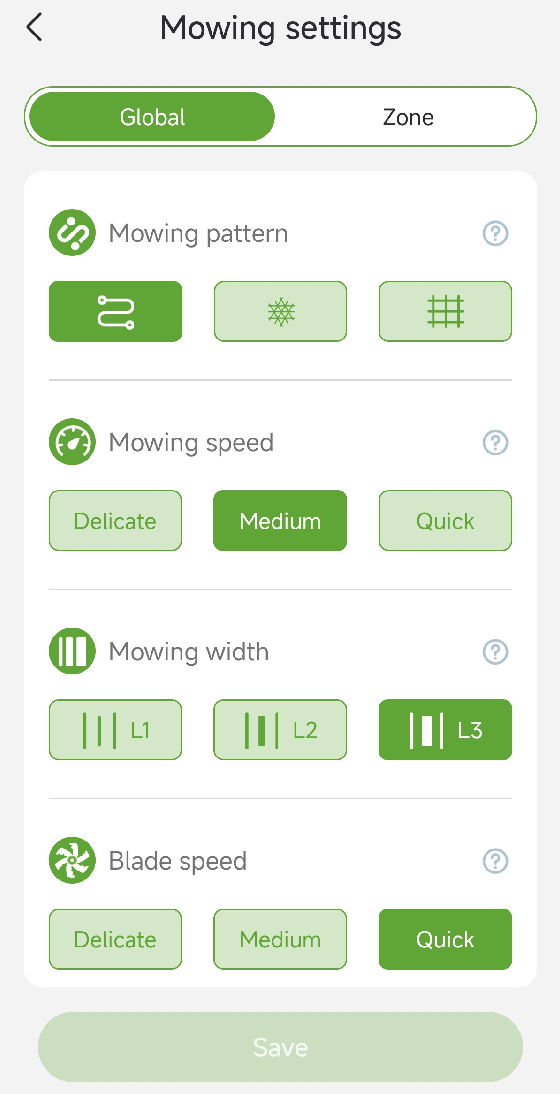
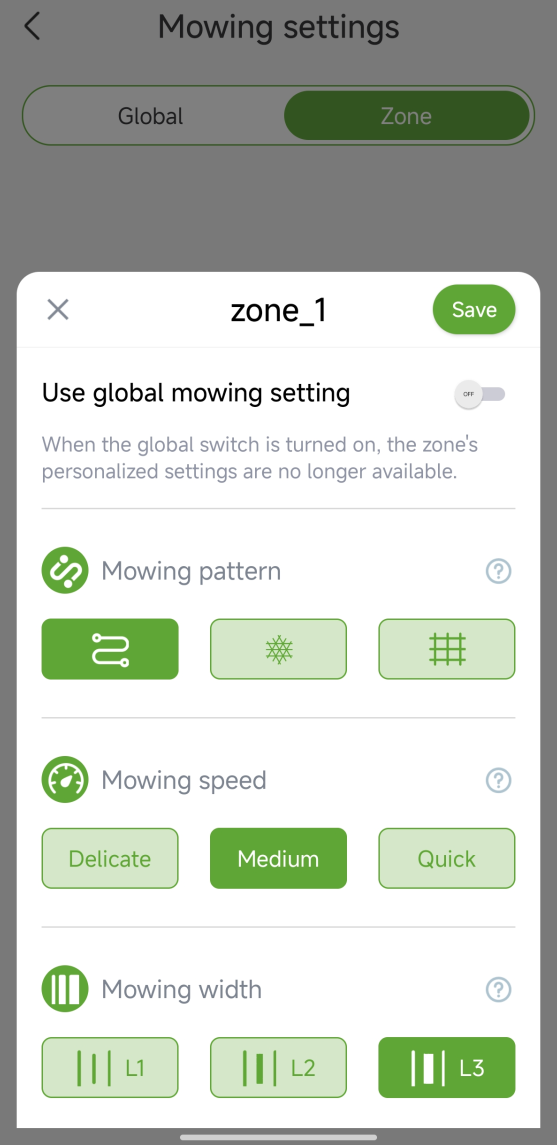
Du kan gå til “Innstillinger” > “MOWER” > “Klippeinnstillinger” for å tilpasse ulike klippeparametere basert på plenens tilstand og dine personlige preferanser. Disse innstillingene omfatter klipperetning, klippemønster, klippehastighet, knivhastighet, klippebredde, nivå for hinderunngåelse m.m. Ved å justere disse alternativene kan du oppnå best mulig klippeytelse og effektivitet for din spesifikke plen.
Klippeparametere er delt inn i globale innstillinger og soneinnstillinger, slik at du kan angi ulike parametere for hver sone. Trykk på Sone-fanen øverst på innstillingssiden, og velg sonen du vil konfigurere. Du kan også veksle Bruk globale klippeinnstillinger for å bytte mellom global konfigurasjon og egendefinerte innstillinger for den valgte sonen.
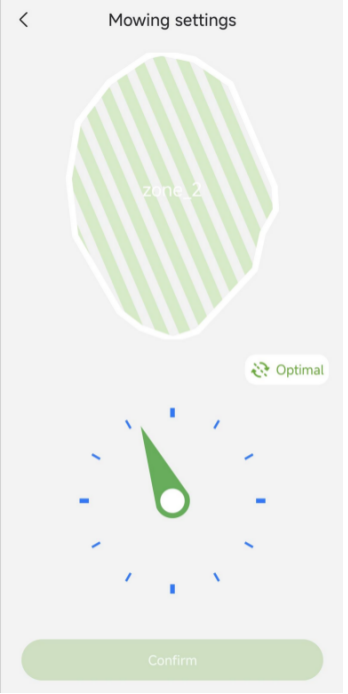
Klipperetning
Denne innstillingen bestemmer vinkelen som klipperen klipper plenen i. Ved å justere retningen reduseres gjentatte hjulspor, og det fremmer sunnere gressvekst ved å variere klippemønsteret.
Klippemønster
Klipperen tilbyr flere klippemønstre som passer til ulike plentyper og estetiske preferanser:
- Sikksakk (Zigzag): Bruker en effektiv frem-og-tilbake-bane for rask dekning av åpne områder.
- Rutenett (Grid): Gir et ryddig, profesjonelt resultat med vinkelrette kryssende linjer.
- Diamant (Diamond): Genererer et flerveis geometrisk mønster for forbedret plenstruktur og reduserte hjulspor.
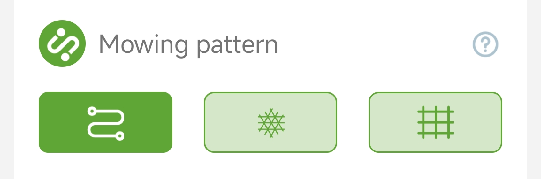
I løpet av én klippeøkt brukes bare én klipperetning for å fullføre hver sone. Når en sone er klippet ferdig én gang, endres klipperetningen i neste klippesyklus.
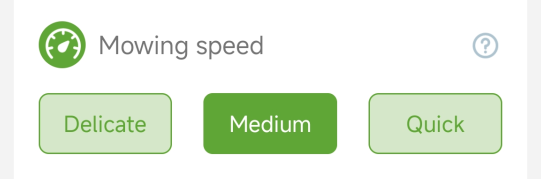
Klippehastighet
Denne innstillingen styrer hvor raskt klipperen beveger seg under klipping. En lavere hastighet bidrar til å redusere gress som ikke blir klippet og egner seg for tett gress. En høyere hastighet kan brukes på flatt terreng med kort gress.
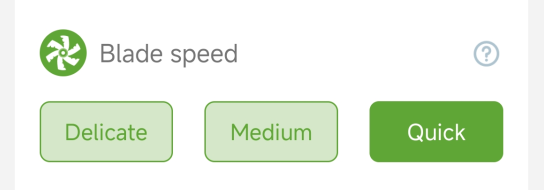
Knivhastighet
Denne innstillingen justerer rotasjonshastigheten til knivene. En høyere knivhastighet gir et renere snitt i tett gress, men bruker mer batteri. En lavere knivhastighet bidrar til å spare strøm under lettere klippeoppgaver.
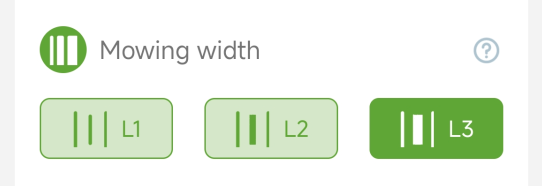
Klippebredde
Denne innstillingen bestemmer klippedekningsbredden for hver passering. En mindre bredde øker overlappingen i banen, noe som bidrar til å redusere striper som ikke blir klippet og sikre jevn dekning. En større bredde muliggjør raskere klipping når høy presisjon ikke er nødvendig.
Hinderunngåelse
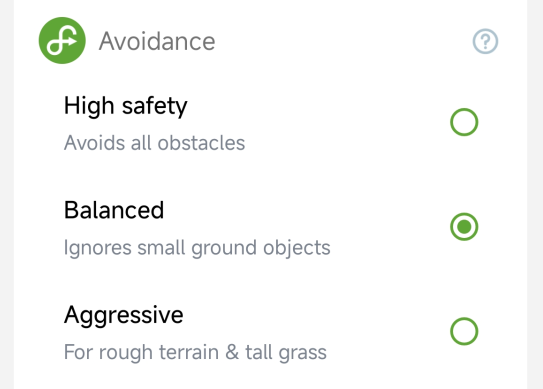
Denne innstillingen bestemmer hvordan klipperen reagerer på hindringer i banen:
- Høy sikkerhet: Unngår hindringer med høyest følsomhet og gir maksimal beskyttelse.
- Balansert: Ignorerer små gjenstander samtidig som det opprettholdes en balanse mellom klippeeffektivitet og sikkerhet.
- Aggressiv: Bruker lavere følsomhet for hinderunngåelse for ujevnt terreng eller høyere gress, noe som reduserer unødvendige stopp.
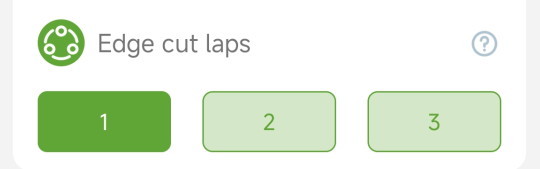
Kantklipperunder
Denne innstillingen bestemmer hvor mange ganger klipperen kjører langs plengrensen og rundt øyer før hovedklippemønsteret startes. Flere runder kan gi et renere kantresultat.
3.2.5 Justere klippehøyden
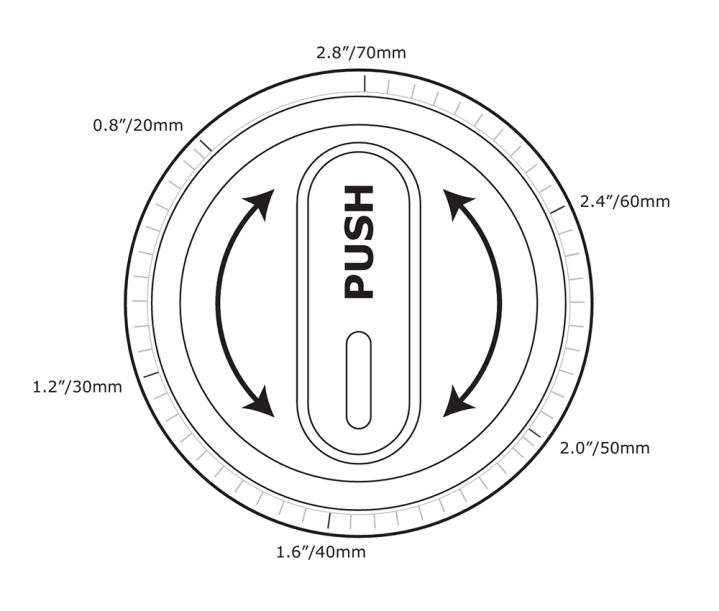
For å justere klippehøyden trykker du høydejusteringsknappen ned og vrir den mens du holder den inne. Juster indikatormerket på knappen med ønsket høydenivå. Slipp knappen for å låse den valgte høyden. Klippehøyden kan justeres fra 2 cm (0.8 in) til 7 cm (2.8 in).
3.2.6 Regnsensor
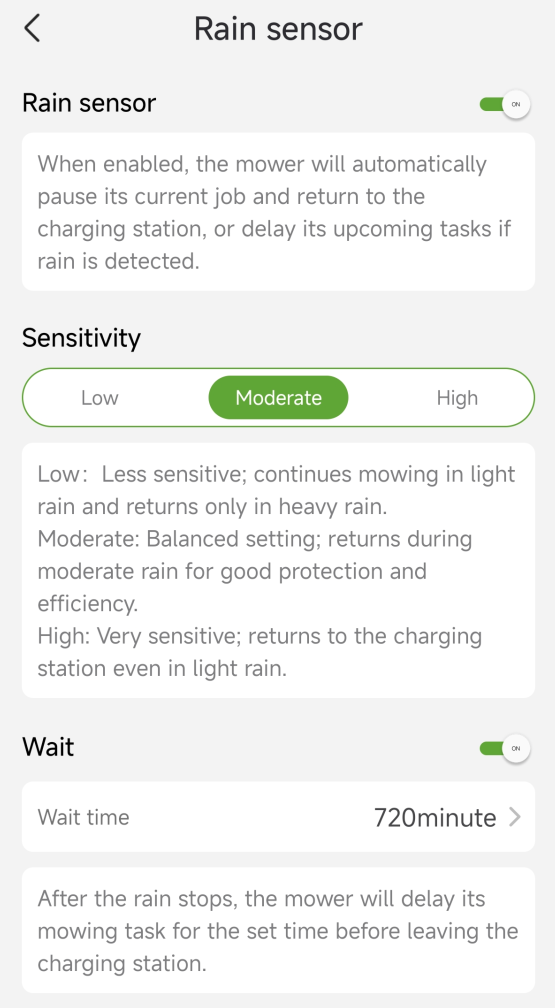
Du kan gå til “Innstillinger” > “MOWER” > “Regnsensor” for å konfigurere hvordan klipperen reagerer på regnvær. Når regn oppdages, returnerer klipperen automatisk til ladestasjonen. En hovedbryter lar deg aktivere eller deaktivere denne funksjonen. Du kan også justere deteksjonsfølsomheten for å tilpasse den til ulike værforhold. I tillegg bestemmer innstillingen “Ventetid” hvor lenge klipperen venter etter at sensoren bekrefter tørre forhold, før klippeoppgaver gjenopptas.
3.2.7 AI-hinderunngåelse
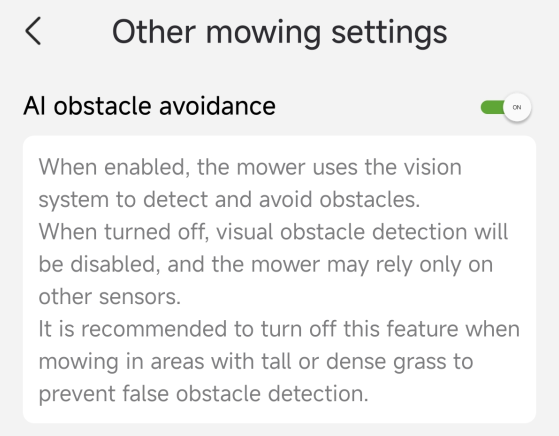
Du kan slå AI-hinderunngåelse på eller av under “Innstillinger” > “MOWER” > “Andre klippeinnstillinger”. Når funksjonen er aktivert, bruker klipperen sitt synssystem til å oppdage og unngå hindringer. Når den er slått av, kan klipperen bare bruke andre sensorer. Det anbefales å deaktivere denne funksjonen ved klipping i høyt eller tett gress for å unngå falske hinderdeteksjoner.
3.3 ENHETSADMINISTRASJON
3.3.1 Enhetsstatus
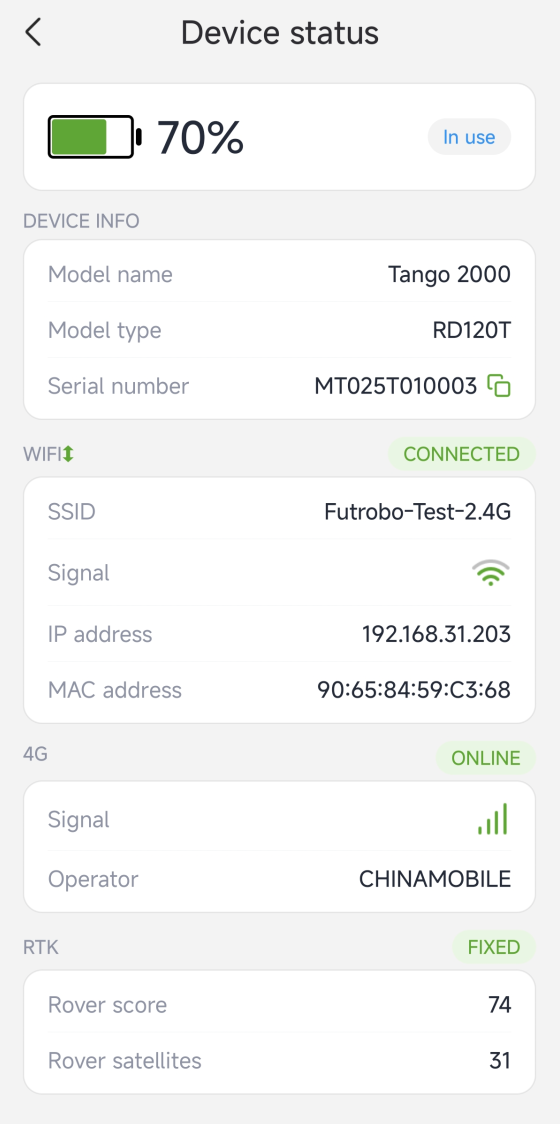
Du kan gå til “Innstillinger” > “MOWER” > “Enhetsstatus” for å se detaljert informasjon om klipperen, inkludert modell, serienummer (SN), batterinivå, Wi-Fi- og 4G-tilkoblingsstatus samt RTK-signalstyrke.
3.3.2 Vedlikehold
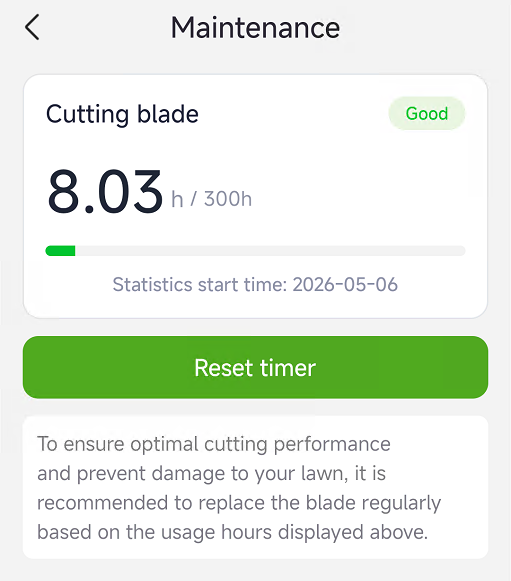
Du kan gå til “Innstillinger” > “MOWER” > “Vedlikehold” for å se knivenes bruksstatus. Siden viser akkumulert driftstid og datoen da tidtakeren startet. Kontroller denne informasjonen jevnlig, og bytt knivene når brukstiden nærmer seg anbefalt levetid for å sikre optimal klippeytelse. Etter at knivene er byttet, trykker du på “Nullstill tidtaker” for å nullstille telleren.
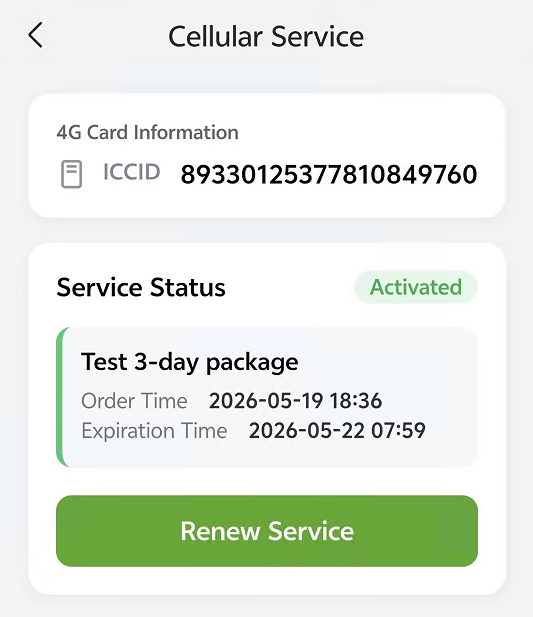
3.3.3 Mobiltjeneste
Du kan gå til “Innstillinger” > “MOWER” > “Mobiltjeneste” for å se informasjon om det innebygde 4G SIM-kortet, hvis montert, inkludert aktiveringsstatus, abonnementsdetaljer og utløpsdato. Trykk på “Forny tjeneste” for å forlenge tjenesteperioden.
3.3.4 Lyd og lys
Du kan justere preferanser for lyd og lys ved å navigere til “Innstillinger” > “MOWER” > “Innstillinger for lyd og lys”.
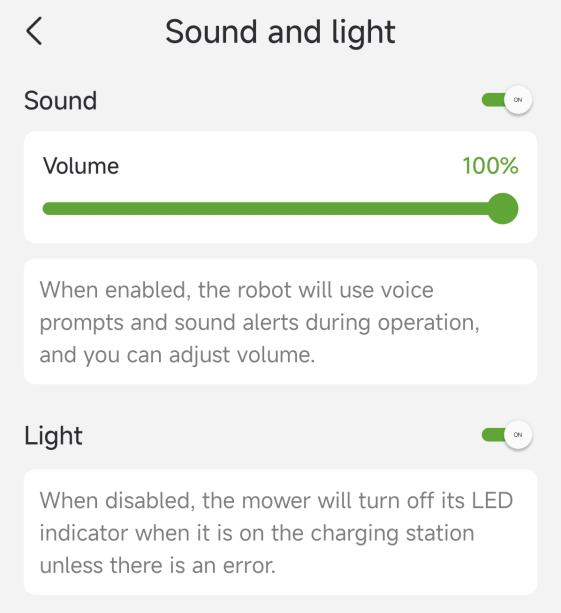
Lyd
Aktiver eller deaktiver stemmemeldinger. Når funksjonen er aktivert, gir klipperen hørbar veiledning og statuskunngjøringer. Du kan også justere volumet etter preferanse.
Lys
Slå LED-indikatoren på eller av mens klipperen er dokket ved ladestasjonen. Når den er satt til av, forblir LED-en av under normal lading og standby. Merk at LED-en fortsatt kan aktiveres for å indikere unormale forhold eller feil, uavhengig av denne innstillingen.
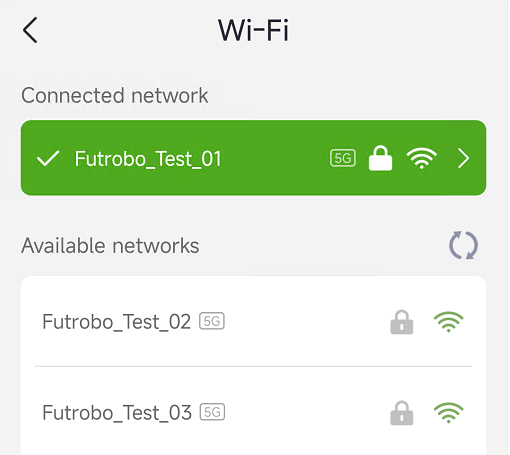
3.3.5 Wi-Fi-administrasjon
Du kan administrere Wi-Fi-innstillinger ved å navigere til “Innstillinger” > “MOWER” > “Wi-Fi-administrasjon”. På denne siden kan du se Wi-Fi-nettverket klipperen er tilkoblet, og bytte til andre tilgjengelige Wi-Fi-nettverk.
3.3.6 Frakoble enhet
Du kan fjerne en klipper fra kontoen din via “Innstillinger” > “MOWER” > “Frakoble enhet”. Når du frakobler en klipper, må du bekrefte identiteten din ved å angi bekreftelseskoden som sendes til din registrerte e-postadresse. Du kan velge om du vil beholde eller slette brukerdataene dine under frakoblingsprosessen. Når enheten er frakoblet, kan klipperen kobles til en annen konto.
Hvis du bruker iPhone og registrerte kontoen din med en Apple ID, kan du se en privat videresendings-e-postadresse på frakoblingssiden. I så fall må du sørge for at e-postvideresending er aktivert i telefoninnstillingene, og sjekke den faktiske e-postinnboksen din for bekreftelseskoden.
3.3.7 Bytt/legg til enhet
Du kan legge til flere klippere via “Innstillinger” > “MOWER” > “Bytt/legg til enhet”. Etter at du har lagt til, kan du bytte mellom dem ved å velge en klipper fra enhetslisten. Dette lar deg administrere flere klippere under én konto uten å logge inn og ut gjentatte ganger.
3.4 SIKKERHETSFUNKSJONER
3.4.1 Enhetslås
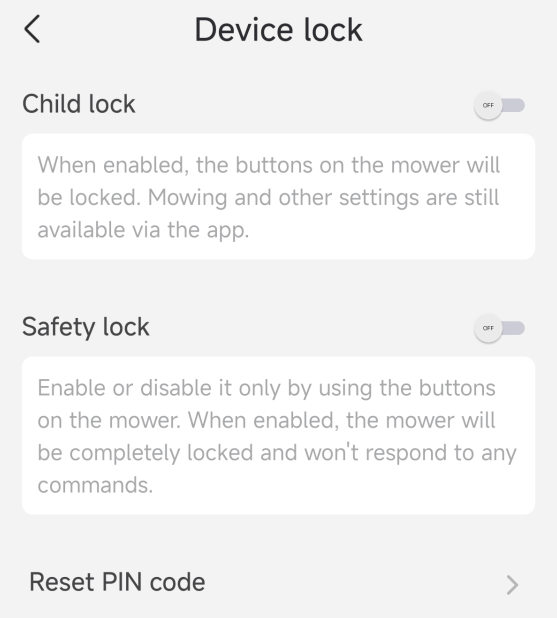
Du kan gå til “Innstillinger” > “MOWER” > “Enhetslås” for å aktivere sikkerhetslås eller barnelås. Du kan også nullstille PIN-koden på denne siden.
Sikkerhetslås
Sikkerhetslåsen bidrar til å forhindre utilsiktet start når klipperen skal flyttes eller rengjøres. Den bidrar også til å forhindre uautorisert bruk. Når bryteren for sikkerhetslås er slått på, går klipperen inn i en låst tilstand ved neste oppstart. Når den er låst, må riktig PIN-kode angis på klipperen for å låse den opp
Du kan også låse klipperen ved å holde inne “HOME”-tasten. Når den er låst, kan ikke klipperen betjenes før den er låst opp.
Standard PIN-kode er 0000. Hvis du glemmer et tidligere angitt passord, kan du nullstille PIN-koden. Uavhengig av om sikkerhetslåsen er aktivert i appen, kan du alltid låse klipperen ved å holde inne HOME-tasten.
Barnelås
Barnelåsen bidrar til å forhindre at barn eller kjæledyr utløser klipperfunksjoner ved et uhell.
Når barnelås er aktivert, kan ikke klippe- og returfunksjonene utløses med knappene på klipperen. Låsikonet på klipperens display vil blinke. Klipping, retur og kartleggingsfunksjoner kan fortsatt startes fra mobilappen.
Nullstill PIN-kode
Det anbefales på det sterkeste å nullstille PIN-koden før første gangs bruk. Hvis du glemmer PIN-koden din, kan du nullstille den på denne siden.
3.4.2 Tyverisikring
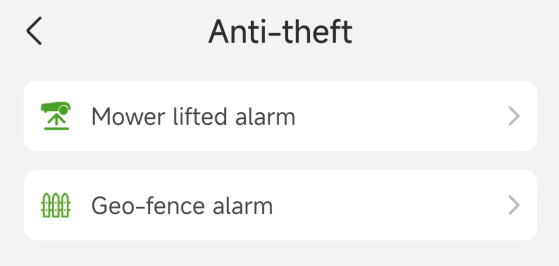
Du kan gå til “Innstillinger” > “MOWER” > “Tyverisikring” for å aktivere tyverisikringsfunksjonene for å beskytte klipperen mot tyveri. Løftealarm og geofence-alarm kan aktiveres hver for seg. Når en av alarmene er aktivert, kobler du telefonen til klipperen via Bluetooth før du transporterer klipperen til et annet sted for å unngå falske alarmer.
Løftealarm
Når løftealarm er aktivert, utløses tyverialarmen hvis klipperen løftes i omtrent 30 sekunder. En hørbar alarm lyder, og du mottar et varsel i appen. For å stoppe alarmen angir du PIN-koden direkte på klipperen.
Geofence-alarm
Når geofence-alarm er aktivert, utløses alarmen hvis klipperen beveger seg utenfor den angitte sikre avstanden utenfor den kartlagte grensen. En hørbar alarm lyder, og du mottar et varsel i appen. For å stoppe alarmen angir du PIN-koden direkte på klipperen. Når du aktiverer geofence-alarmen, kan du justere geofence-avstanden.
Hvis tyverisikringsfunksjonen er aktivert, må du angi PIN-koden før du slår av klipperen.
3.4.3 Dyresikker modus
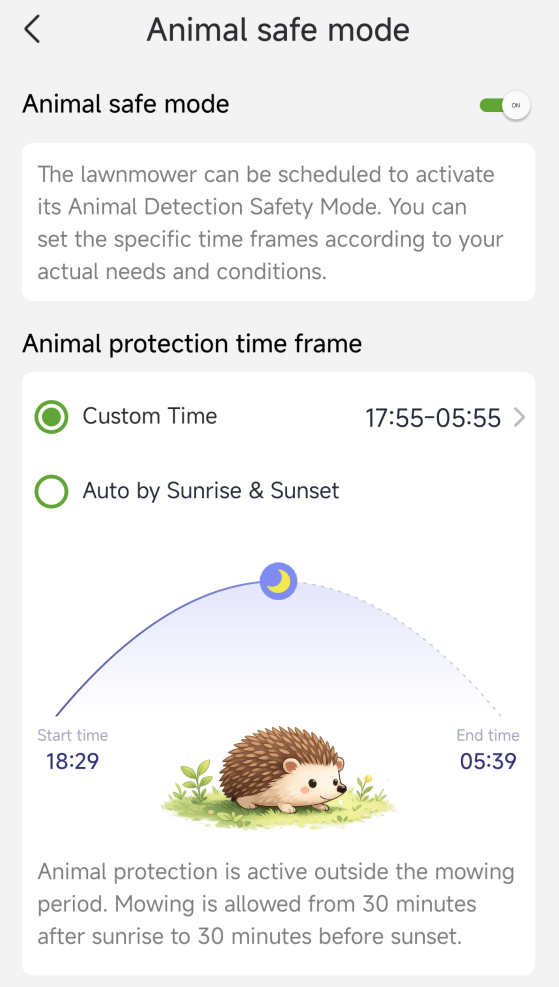
Du kan aktivere dyresikker modus for å bidra til å beskytte kjæledyr og små dyr rundt arbeidsområdene ved å begrense klipperens driftstider. Gå til “Innstillinger” > “MOWER” > “Dyresikker modus” for å slå denne modusen på eller av. Når den er aktivert, kan du velge å angi en egendefinert beskyttelsesperiode eller automatisk justere den basert på soloppgang og solnedgang. I den valgte beskyttelsesperioden vil ikke klipperen utføre noen klippeoppgaver.
3.4.4 Finn enhet
Du kan gå til “Innstillinger” > “MOWER” > “Finn enhet” for å se klipperens nåværende posisjon på kartet. Trykk på “Naviger” for å åpne navigasjon og generere en rute fra telefonens nåværende posisjon til klipperen. Trykk på “Spill av lyd” for å få klipperen til å avgi en lyd, slik at du enklere finner den i nærheten.
3.5 APP-INNSTILLINGER
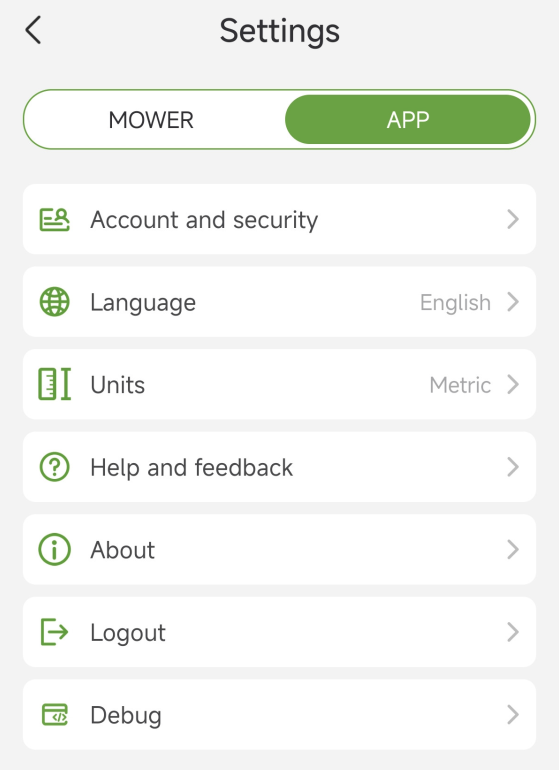
På siden “Innstillinger” > “APP” kan du bla gjennom og justere innstillinger relatert til LawnSense-applikasjonen.
3.5.1 Konto og sikkerhet
Du kan se din tilknyttede e-postadresse, endre passord, laste ned dataene dine og slette kontoen din.
Språk
Du kan angi ditt foretrukne språk.
Enheter
Du kan bytte mellom metriske og imperiale enheter.
Hjelp og tilbakemelding
Du kan se den nyeste brukermanualen, veiledningsvideoer, installasjonsveiledninger, lagringsveiledninger og sende inn tilbakemelding.
Om
Du kan se selskapets offisielle nettstedsinformasjon, den nyeste brukervilkårene og personvernerklæringen, samt gjeldende appversjon.
Logg ut
Du kan logge ut av kontoen din. Dataene dine slettes ikke når du logger ut.
4 VEDLIKEHOLD OG LAGRING
4.1 Før du begynner
Siste lading: Lad klipperen helt opp og slå den av før lagring. Dette bidrar til å beskytte batterihelsen under dvale.
4.2 Rengjøring og vedlikehold
Grundig rengjøring av klipperen og ladestasjonen: Rengjør huset, understellet og knivdisken. Fjern gressklipp og rusk fra alle bevegelige deler. Inspiser klipperen for synlige skader eller unormalt slitasje.
Bytt kniver og skruer: Monter nye kniver og skruer. Dette bidrar til å forhindre rust og sikrer skarpe knivegder til neste sesong.
Inspeksjon og vedlikeholdskontroll: Utfør en generell inspeksjon og kontroller deler som lagrene i det fremre undrehjulet, knivdisken og huspaneler for slitasje. Roter hjulene og lytt etter knirking, skraping eller unormal motstand. Kontroller ladekontaktene både på klipperen og ladestasjonen for korrosjon eller rusk.
4.3 Forberedelse til lagring
Strømforsyning: Koble fra strømforsyningen og oppbevar den på et tørt, frostfritt sted.
Krav til lagringssted: Oppbevar klipperen kun innendørs, for eksempel i en garasje, et skur eller en kjeller. Oppbevar den i et tørt miljø over frysepunktet (>0°C/32°F).
Riktig plassering: Plasser klipperen på alle hjulene på et plant underlag.
5 FAQ OG FEILSØKING
5.1 Feilkoder
Hvis du ser en feilkode på klipperens display eller i appen, se tabellen nedenfor for mulige årsaker og løsninger.
| Feilkode | Beskrivelse | Mulige årsaker | Løsning |
|---|---|---|---|
| E100 | Intern kommunikasjonsfeil i MCU | 1. Midlertidig kommunikasjonsfeil mellom interne styremoduler. 2. Elektrisk interferens eller ustabil strømforsyning til hovedstyreenheten. 3. Løs intern tilkobling (forårsaket av vibrasjon eller støt). 4. Unormalitet i fastvare eller programvare. |
1. Start klipperen på nytt. 2. Hvis problemet vedvarer, kontakt kundestøtte. |
| E103 | Intern kommunikasjonsfeil i kamera | 1. Midlertidig kommunikasjonsfeil mellom kameramodulen og hovedstyreenheten. 2. Løs eller dårlig tilkobling av kameramodulen (forårsaket av vibrasjon eller støt). 3. Elektrisk interferens som påvirker kamerasignalet. 4. Unormalitet i kameramodulens fastvare eller maskinvare. |
1. Start klipperen på nytt. 2. Hvis problemet vedvarer, kontakt kundestøtte. |
| E104 | Kameralinsen er blokkert | 1. Kameralinsen er tilsmusset av skitt, støv, gjørme eller gressklipp. 2. Fremmedlegemer (for eksempel blader, kvister eller ugress) blokkerer kameraets synsfelt. |
1. Bruk en myk, tørr klut til å tørke forsiktig av kameralinsen og fjerne smuss. 2. Kontroller rundt linsen for sittende ugress eller rusk, og fjern det forsiktig. 3. Start klipperen på nytt. Hvis problemet vedvarer, kontakt kundestøtte. |
| E105 | Feil på knivdiskmotor | 1. Knivdisken er viklet inn i gress, klipp eller rusk, slik at motoren stopper. 2. Kniven er bøyd, fastkjørt eller skadet på grunn av støt mot harde gjenstander som steiner eller trerøtter. 3. Elektrisk eller mekanisk feil i selve knivdiskmotoren. 4. Kabelsettet tilknyttet knivdiskmotoren er løst eller har dårlig kontakt. |
1. Slå av klipperen og vent til knivdisken har stanset helt. 2. Snu klipperen (vær forsiktig så du ikke skader sensorene på toppen av huset) og inspiser knivdisken og kniven. 3. Fjern rusk som er viklet rundt knivdisken og kniven, for eksempel gress, klipp, snor eller plastposer. 4. Kontroller om kniven er deformert, bøyd eller ødelagt. Hvis den er skadet, bytt den ut med en ny kniv. 5. Sørg for at knivdisken kan rotere fritt uten vesentlig motstand. 6. Start klipperen på nytt for testing. Hvis problemet vedvarer, kontakt kundestøtte. |
| E106 | Feil på drivmotor | 1. Hjulene er tilstoppet med gress, gjørme eller rusk, slik at drivmotoren overbelastes. 2. Arbeidsunderlaget er for ujevnt, hellingen er for bratt, eller gresset er for høyt, noe som øker kjøremotstanden. 3. Drivmotoren har gått inn i overopphetingsbeskyttelse på grunn av langvarig kontinuerlig drift. |
1. Slå av klipperen. 2. Snu klipperen og inspiser begge drivhjulene. 3. Fjern rusk som er viklet rundt hjulakslene, for eksempel gress, snor eller plastposer. 4. Flytt klipperen til et plant område med kortere gress og start den på nytt for testing. 5. Hvis problemet skyldes overoppheting av motoren, la klipperen kjøle seg ned i 15–30 minutter før du starter den på nytt. 6. Hvis problemet vedvarer, kontakt kundestøtte. |
| E200 | Klipperen er veltet | 1. Klipperen er manuelt veltet eller løftet. 2. Klipperen treffer en bratt skråning, grøft eller hindring under drift, slik at den tipper eller ruller over. 3. Et hjul faller ned i et hull eller en rille, slik at klipperhuset tipper for mye. 4. Underlaget er for ujevnt og overskrider klipperens kapasitet. |
1. Rett opp klipperen og plasser den tilbake på plant underlag. 2. Sørg for at klipperen er i trygge arbeidsforhold, og gjenoppta driften. 3. Hvis velt skjer ofte, kontroller arbeidsområdet for for bratte skråninger eller farlige hull. Juster arbeidsområdet ved å endre kartet etter behov. 4. Hvis problemet vedvarer, kontakt kundestøtte. |
| E201 | Klipperen er løftet | 1. Klipperen er manuelt løftet eller båret av en person. 2. Klipperen kjører opp på en hindring som en tykk trerot, stein eller fortauskant, slik at hjulene mister bakkekontakt. 3. Klipperen sitter fast på ujevnt terreng, slik at ett eller flere hjul henger i luften. |
1. Plasser klipperen tilbake på plant underlag. 2. Sørg for at klipperen er i trygge arbeidsforhold, og gjenoppta driften. 3. Hvis problemet vedvarer, kontakt kundestøtte. |
| E202 | Kontinuerlig kollisjon | 1. Klipperen sitter fast mot en hindring (f.eks. vegg, gjerde, trerot, stein) og kan ikke bevege seg fremover. 2. Arbeidsområdet er for smalt eller rotete, noe som forårsaker gjentatte kollisjoner. 3. Støtfangersensoren utløses kontinuerlig på grunn av innfanget rusk eller en mekanisk feil. 4. Klipperen arbeider på ujevnt terreng der den stadig treffer små hindringer. |
1. Flytt klipperen manuelt bort fra hindringen og plasser den på plant underlag. 2. Kontroller støtfangeren for innfanget gress, skitt eller rusk, og rengjør den grundig. 3. Inspiser arbeidsområdet og fjern hindringer som forårsaker hyppige kollisjoner. 4. Hvis området er for smalt eller komplekst, juster arbeidsområdet ved å endre kartet etter behov. 5. Sørg for at klipperen er i trygge arbeidsforhold, og gjenoppta driften. 6. Hvis problemet vedvarer, kontakt kundestøtte. |
| E301 | RTK-roverfeil | 1. Dårlig RTK-signalmottak på klipperen på grunn av miljømessig blokkering (f.eks. tette trær, høye bygninger). 2. Løs, skadet eller blokkert roverantenne på klipperen. 3. Tilkoblingsproblem i klipperen. |
1. Flytt klipperen til et åpent område med fri sikt til himmelen. 2. Vent 1–2 minutter til RTK gjenopptar signalet. 3. Gjenoppta driften etter at feilen er borte. 4. Hvis problemet vedvarer, kontakt kundestøtte. |
| E302 | Feil på RTK-referansestasjon | 1. Referansestasjonen har ikke strøm eller er slått av. 2. Dårlig RTK-signalmottak ved referansestasjonen på grunn av miljømessig blokkering eller antenneproblemer. 3. Løs, skadet eller blokkert antenne på referansestasjonen. 4. Tilkoblingsproblem i referansestasjonen. |
1. Sørg for at referansestasjonen er slått på ved å kontrollere indikatoren. 2. Sørg for at referansestasjonen står i et åpent område og oppfyller kravene til plassering. 3. Hvis problemet vedvarer, kontakt kundestøtte. |
| E400 | Klipperen er utenfor grensen | 1. Klipperen har beveget seg utenfor det definerte arbeidsområdet. 2. Grenseområdet er komplekst (f.eks. smale passasjer, uregelmessige former eller hindringer nær grensen), slik at klipperen lett går utenfor grensen. 3. Unøyaktig posisjonering. |
1. Bær klipperen manuelt tilbake inn i det definerte arbeidsområdet. 2. Sørg for at klipperen er i trygge arbeidsforhold, og gjenoppta driften. 3. Kontroller om problemet med å gå utenfor grensen oppstår nær komplekse grenseområder. Vurder å forenkle eller justere kartet. 4. Hvis klipperen ofte går utenfor grensen i visse områder, endre eller kartlegg arbeidsområdet på nytt med ekstra klaring. |
| E401 | Klipperen er fanget | 1. For mange hindringer (f.eks. trær, blomsterpotter, møbler, lekeapparater) finnes i arbeidsområdet. 2. Arbeidsområdet har smale passasjer eller blindveier som gjør det vanskelig å komme ut. 3. Kartet gir ikke nok klaring til at klipperen kan navigere effektivt. |
1. Flytt klipperen manuelt til et mer åpent område. 2. Sørg for at klipperen er i trygge arbeidsforhold, og gjenoppta driften. 3. Forenkle arbeidsmiljøet ved å fjerne unødvendige hindringer. 4. Juster kartet for å utelate for komplekse eller smale områder. |
| E402 | Klipperen sitter fast | 1. Klipperen sitter fast i et lite hull, en forsenkning eller en fordypning, slik at hjulene sklir eller mister trekkraft. 2. Hjulene er fastkjørt eller blokkert av hindringer. 3. Drivhjulene spinner (sklir) på vått gress, løs jord, gjørme eller en bratt skråning, noe som hindrer bevegelse. |
1. Flytt klipperen manuelt bort fra stedet der den sitter fast, til plant, åpent underlag. 2. Fjern hindringer som blokkerer hjulene eller klipperen. 3. Hvis klipperen sitter fast i et hull eller på ujevnt terreng, fyll hullet eller endre kartet for å utelate det området. 4. Hvis hjulene sklir på vått gress eller løs jord, vent til underlaget tørker, eller juster klippeplanen for å unngå våte forhold. |
| E403 | Navigasjonsfeil | 1. Klipperen er for nær grensen eller hindringer, slik at det ikke finnes noen farbar rute. 2. Miljøet er for komplekst (f.eks. smale passasjer, skarpe hjørner eller uregelmessige soner) til at klipperen kan planlegge en gyldig bane. 3. Det er for mange hindringer i arbeidsområdet, slik at klipperen ikke finner en klar rute til målet. 4. Unøyaktig posisjonering. |
1. Flytt klipperen manuelt til et mer åpent område borte fra grenser og hindringer, og gjenoppta deretter driften. 2. Hvis dette fortsetter å skje, prøv å starte klipperen på nytt. 3. Forenkle arbeidsmiljøet ved å fjerne unødvendige hindringer. 4. Hvis denne feilen oppstår ofte i visse områder, vurder å justere kartet for å utelate de områdene. |
| E405 | Feil på ladestasjon (dokket, men lader ikke) | 1. Ladekontaktene på klipperen eller ladestasjonen er skitne, korroderte eller blokkerte. 2. Ladestasjonen er ikke tilkoblet en strømkilde. 3. Tilkoblingene til strømledningen eller skjøteledningen er løse eller ikke riktig tilkoblet. 4. Strømadapteren eller ladekabelen er skadet. 5. Feil i den interne ladekretsen på klipperen. |
1. Kontroller at ladestasjonen er slått på og mottar strøm. 2. Kontroller at alle kabler er riktig tilkoblet, inkludert skjøteledningskoblinger. 3. Inspiser de metalliske ladekontaktene både på klipperen og ladestasjonen. Rengjør dem med en tørr klut hvis de er skitne eller korroderte. 4. Sørg for at klipperen sitter riktig på ladestasjonen med god kontaktjustering. 5. Hvis problemet vedvarer, kontakt kundestøtte. |
| E407 | Posisjonen til ladestasjon eller referansestasjon er endret | 1. Ladestasjonen er flyttet til et annet sted. 2. RTK-referansestasjonen er flyttet til et annet sted. 3. Referansestasjonen er ikke ordentlig festet og har tippet. 4. Posisjonsendringen har gjort at de eksisterende kartkoordinatene ikke lenger er gyldige. |
1. Hvis ladestasjonen eller referansestasjonen ble flyttet med vilje, må det opprettes et nytt kart. 2. Hvis stasjonen ble flyttet ved et uhell, sett den tilbake til opprinnelig posisjon og sørg for at den står på et plant, stabilt underlag og er ordentlig festet. Det opprinnelige kartet kan fortsatt være brukbart. 3. Kontroller at referansestasjonen ikke er tippet. Juster den til en oppreist og stabil posisjon. 4. Hvis den opprinnelige posisjonen ikke kan gjenopprettes, eller kartet fortsatt er ugyldig, opprett et nytt kart. |
| E408 | Feil ved automatisk docking | 1. Kameralinsen er skitten, dugget eller blokkert, slik at klipperen ikke kan gjenkjenne ladestasjonen. 2. Ladestasjonen er ikke plassert i et godt opplyst område, eller lysforholdene er for mørke eller for lyse (f.eks. direkte sollys eller motlys). 3. De visuelle markørene eller egenskapene på ladestasjonen er blokkert, skadet eller skitne. 4. En hindring blokkerer stien mellom klipperen og ladestasjonen. |
1. Rengjør kameralinsen med en myk, tørr klut for å fjerne skitt, støv eller fuktighet. 2. Sørg for at ladestasjonen er plassert i et godt opplyst, stabilt miljø. Unngå direkte sollys inn i kameraet eller sterkt motlys. 3. Kontroller at forsiden av ladestasjonen (visuelle markører) er ren, uhindret og uten skader. 4. Fjern eventuelle hindringer mellom klipperen og ladestasjonen. 5. Hvis problemet vedvarer, kontakt kundestøtte. |
| E900 | Batterioveroppheting | 1. Klipperen har vært i kontinuerlig drift over lengre tid under høye temperaturforhold. 2. Omgivelsestemperaturen er for høy (f.eks. direkte sollys på en varm dag). 3. Batteriet er gammelt, skadet eller har en intern kortslutning. |
1. Slå av klipperen og flytt den til et kjølig, skyggefullt område. 2. La batteriet kjøle seg ned i minst 30 minutter før du gjenopptar driften. 3. Unngå å bruke klipperen i den varmeste delen av dagen. Planlegg klipping til kjøligere timer (f.eks. morgen eller kveld). 4. Hvis denne feilen oppstår ofte, kontakt kundestøtte. |
5.2 Andre problemer
Hvis du støter på produkt- eller app-relaterte problemer, vanlige problemer og spørsmål, se FAQ-artiklene fra «Service og support > Hjelpesenter» på LawnSense sitt offisielle nettsted (https://www.lawnsenserobot.com ) eller fra delen «Hjelp og tilbakemelding» i LawnSense-appen.